
Kontrollera först vilken frånvaro som redan finns och vilka timmar medarbetaren faktiskt ska arbeta. Lägg arbetet på ett eget pass eller den del av dagen som gäller, och ändra frånvaron så att samma tid inte räknas både som arbete och ledighet. Om arbetet ska följa andra avtalsvillkor behöver löneansvarig bekräfta vilket avtal som ska användas på passet.
Be personal- eller löneansvarig bekräfta hur det extra arbetet ska ersättas. I vissa upplägg används ett särskilt timlöneavtal på passet under exempelvis föräldraledighet. Det är inte en generell regel för varje frånvaro eller anställning; kontrollera att just ert avtal och er lönehantering använder den vägen.
Du behöver Schemamodul Bas för att ändra frånvaro och arbetspass här. Ett särskilt kollektivavtalsval på passet kräver dessutom behörigheten Byta kollektivavtal på ett arbetspass. Kontrollera att dagen ligger i en öppen löneperiod och att ett anställningsavtal gäller på datumet innan du börjar.
Ett manuellt avtalsval kan ändra hur tid och ersättning beräknas för passet. Stäm av med löneansvarig och kontrollera resultatet i löneunderlaget innan perioden låses.
Mertidsberäkningen kan använda avtalet från dagens första delpass även för arbete som hör till ett annat avtal. Kontrollera därför både heltidsmåttet och vilket konto mertiden hamnar på. Ett särskilt avtal på passet är inte ensamt ett bevis på att hela löneberäkningen följer det avtalet.
- Ta bara bort frånvarokoden för hela arbetsdagen när hela dagens registrerade frånvaro verkligen ska ersättas. Om medarbetaren fortfarande är frånvarande under en del av dagen behöver du i stället minska omfattningen så att den kvarvarande frånvaron finns kvar.
- För att ta bort heldagsvalet väljer du - under Frånvaro hel dag. Kontrollera samtidigt om någon deltidskod står kvar. Valen är separata och kan båda följa med när du väljer OK.
- Vid längre ledighet kan en ändring av en enskild dag påverka hur perioden redovisas. Jämför dagen före och efter i kalendern så att det inte uppstår ett omotiverat glapp.
- Använd den frånvarokod och omfattning som motsvarar den verkliga orsaken. Ett felaktigt val kan påverka både avdrag och möjligheten att följa upp ledigheten.
- För deltidsfrånvaro anger du en tidslängd. Om koden har en fast omfattning visar fältet i stället den inställda procentsatsen och går inte att ändra fritt. Du anger inte egna start- och sluttider för frånvaron i den här dialogen.
- Med ett tidskonto och ett arbetspass placeras den beräknade deltidsfrånvaron före dagens första pass. Den kortar inte passet åt dig. Anpassa därför arbetspassets tid så att pass och frånvaro tillsammans motsvarar det upplägg ni har beslutat.
- När en frånvarokod kräver Barn behöver barnet vara valt även om du bara ändrar en dag. Kontrollera också periodens båda datum: ett längre intervall påverkar varje datum som ingår, inte bara dagen där du öppnade dialogen.
- OK för in ändringarna på sidan men sparar inte dagen slutligt. Fortsätt med passet och välj därefter sidans Spara. Om du vill lämna dialogen utan att föra in de nya valen använder du Avbryt.
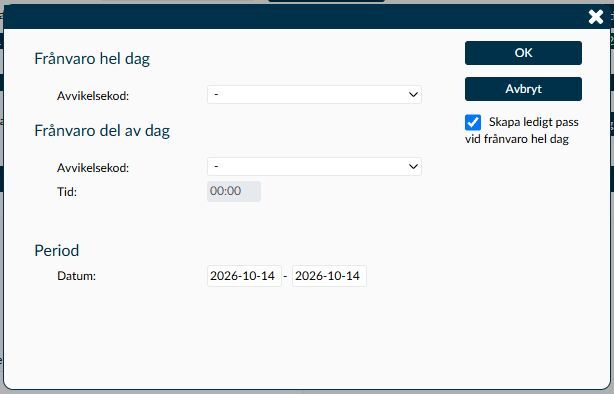
Här kontrollerar du båda frånvarovalen och intervallet innan du för in ändringen på dagen.
- Arbetsuppgiften måste vara tillåten enligt medarbetarens anställningsavtal. Om den inte går att välja behöver kopplingen kontrolleras innan passet planeras någon annanstans.
- Företag påverkar vilka arbetsuppgifter och kollektivavtal som går att välja. Kontrollera båda listorna igen om du byter företag. Ett gammalt val som visas på ett befintligt pass är inte i sig ett besked om att samma val kan användas för ett nytt pass.
- Behörigheten att ändra kollektivavtal på ett arbetspass kommer från administratörsprofilen. Om fältet inte går att ändra ska du inte försöka kringgå begränsningen genom att ändra medarbetarens anställningsavtal.
- Ett manuellt kollektivavtalsval på passet används för att frångå medarbetarens vanliga villkor under just det arbetet. Kontrollera vilket konto och vilken ersättning det valda avtalet ger; ändra inte medarbetarens hela anställningsavtal för en enstaka dag om bara passet ska avvika.
- Alternativet - i Kollektivavtal betyder att passet inte har något särskilt avtalsval. Då används det avtal som annars gäller för beräkningen. Det är alltså inte ett särskilt timlöneavtal eller ett sätt att stänga av avtalsberäkningen.
- Kontrollera även Typ, Rast och eventuellt Kostavdrag så att tidigare undantag inte följer med av misstag. Ingen rast är ett uttryckligt val av noll rast, medan - lämnar passet utan en manuellt angiven rastlängd.
- Om sluttiden är tidigare än starttiden fortsätter passet till nästa dag. Kontrollera datumgränsen särskilt noga när arbetet ligger intill en ledighetsperiod.
- Dialogens Spara lägger ändringen på den aktuella dagen men är inte den sista sparningen. Du behöver också spara sidan enligt nästa steg.
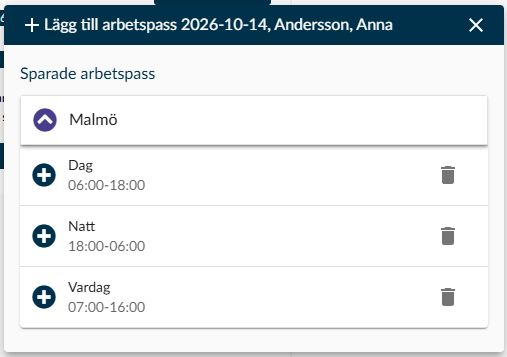
När du väljer Lägg till arbetspass visas de sparade passen som går att använda. Bilden visar det inledande passvalet.
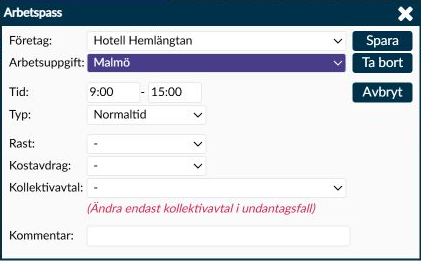
Arbetspassdialogen visar också påminnelsen om att ett särskilt kollektivavtal bara ska väljas i undantagsfall.
Öppna dagens Stämplingar och saldon igen. Kontrollera att arbetad tid och kvarvarande frånvaro inte överlappar och att saldon hamnar på avsedda konton. Stäm av med en tid- och kontorapport och låt löneansvarig bekräfta utfallet före löneexport.
Nej. Det är en särskild hantering för vissa löne- och avtalsupplägg. Kontrollera först med löneansvarig om arbetet ska följa ett annat avtal eller om ordinarie avtal och rätt avvikelsekod ger det avsedda utfallet.