
Skapa automatiska meddelanden och välj e-postnotiser
På sidan Automatiska meddelanden skapar ni en gemensam mall för ett meddelande som Timeplan visar vid en viss händelse. På sidan Notiser väljer varje administratör separat vilka av sex verksamhetshändelser som ska ge e-post till det egna kontot. Ett notisval ändrar inte meddelandemallen, och en meddelandemall ändrar inte administratörens notisval.
Bestäm om behovet gäller innehållet i ett automatiskt meddelande eller en administratörs personliga val att få e-post. För en ny meddelandemall behöver du veta vilken händelse som ska utlösa den, vilka mottagargrupper och arbetsuppgifter som berörs samt vilken text mottagaren behöver. Funktionen kräver modulen Personal & Administration och tillgång till sidan. För en personlig e-postnotis behöver administratörskontot ha en användbar e-postadress och rätt behörighet till händelsen. Om organisationen inte använder Active Directory behöver adressen också vara bekräftad.
Händelsetypen styr vilka mottagare och datumfält som används. Om en befintlig mall ska få en annan händelsetyp är det säkrast att skapa en ny mall eller kontrollera mottagarna extra noggrant, eftersom dolda äldre mottagarvärden kan följa med i den nuvarande produkten.
Testa medd. använder fasta exempelvärden utan att ta hänsyn till den valda händelsen. Ett meddelandefält kan därför se ifyllt ut i testet men bli tomt när meddelandet faktiskt skapas. Kontrollera fälten för den aktuella händelsen innan du sparar mallen.
- På valt datum är till för information till medarbetare som har ett gällande anställningsavtal på en vald arbetsuppgift den dagen. Meddelandet förbereds i nattkörningen inför datumet. Antal dagar synligt bestämmer hur länge det ligger kvar, med startdagen inräknad. Om fältet lämnas tomt blir det valda datumet slutdatum.
- Ej inskickad tidrapport X dagar efter löneperioden riktas till medarbetare inom urvalet som ännu inte har skickat in tidrapporten. X antal dagar bestämmer när påminnelsen ska skapas, inte hur länge den visas. Ett minusvärde betyder före periodens slut. Lämna inte fältet tomt: dagens sida kan spara mallen ändå, men då kan ingen påminnelsedag räknas fram.
- Fel vid uträkning av saldon samlar tillämpliga feldatum efter den senast låsta löneperioden i ett meddelande per berörd medarbetare. Du väljer om medarbetaren, ansvariga aktiva administratörer eller båda ska få det. Ett nytt felmeddelande kan ersätta tidigare meddelanden även om de redan har lästs; använd därför inte inkorgen som enda historik över felen.
- På en födelsedag gäller medarbetare med ett gällande avtal på en vald arbetsuppgift. Du väljer om medarbetaren, ansvariga aktiva administratörer eller båda ska få meddelandet. Ett tidigare värde för Antal dagar synligt kan fortfarande styra medarbetarmeddelandets slutdatum trots att fältet är grått för den här händelsen.
- Vid ny version riktas till administratörer som har rätt till hela organisationen eller till en aktiv arbetsuppgift i urvalet. Versionskontrollen skapar högst ett meddelande per mall och administratör för versionsbytet, utan ett slutdatum från den här processen.
- Ej hanterade åtgärder X dagar efter löneperioden riktas till ansvariga aktiva administratörer som både har tillgång till den berörda attestsidan och något kvar att hantera. Ange X antal dagar. Ett tomt värde kan sparas på dagens sida men leder inte till en beräkningsbar påminnelsedag. Ett minusvärde betyder före periodens slut.
- Välj händelse efter vilken situation som faktiskt ska hanteras, inte efter vilka fält som råkar vara enklast att fylla i. En mall är till för återkommande händelser; för ett enstaka utskick använder du Meddelanden.
- Namn används internt för att hitta mallen, medan Titel och Meddelande är det mottagaren ser. Skriv därför namnet så att administratörer kan skilja mallarna åt och texten så att mottagaren förstår vad som har hänt.
- Förnamn, efternamn och anställningsnummer fylls bara i för händelser som gäller en viss medarbetare.
<Company>ger ett företagsnamn vid saknad tidrapport men tas bort för de andra händelserna. Datumfälten<AttentionDate>,<AttentionDateLong>och<AttentionDateList>används för beräkningsfel; i dagens version ger de samma lista över feldatum.<MsgCreateDate>ger dagen då meddelandet skapas och<ReleaseNotesUrl>ger den inställda länken till versionsinformation. Skriv en fullständig mening runt fältet, men kontrollera först att fältet får ett värde för just er händelse. - Listan under Meddelandefält visar i dagens version bara sex av de nio fält som Timeplan kan ersätta.
<AttentionDateLong>,<AttentionDateList>och<MsgCreateDate>behöver skrivas in för hand med vinkelparenteser om de ska användas. Ett okänt eller felstavat fält blir kvar som synlig text och hindrar inte sparning. - Håll namn och titel inom 50 tecken och meddelandet inom 1 000 tecken. Den nuvarande produkten stoppar inte alltid för lång text på ett tydligt sätt; meddelandet kan kapas vid sparning. Läs därför igenom den sparade mallen innan den börjar användas.
- Datum och Antal dagar synligt behåller sina tidigare värden när du byter händelse, även om ett fält blir grått. Ett nytt datum föreslås för en ny mall. Granska värdena på nytt när en befintlig mall ändras; för födelsedagar kan det grå dagantalsfältet fortfarande bestämma när medarbetarens meddelande slutar visas.
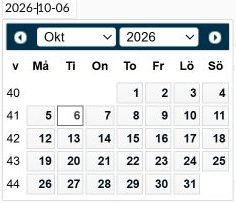
Kalendern hör till fältet Datum. Kontrollera att datumet passar den händelse du har valt innan du sparar mallen.
- På valt datum och Ej inskickad tidrapport låser mottagaren till medarbetare. Vid ny version och Ej hanterade åtgärder låser mottagaren till administratörer. För Fel vid uträkning av saldon och På en födelsedag väljer du medarbetare, administratörer eller båda, och minst en grupp måste vara markerad. En låst kryssruta är därför inte nödvändigtvis ett behörighetsfel.
- Trädet på sidan kan visa aktiva arbetsuppgifter i fler företag än du normalt arbetar med. Urvalet är sidomfattande och följer inte administratörens vanliga begränsningar, så kontrollera företagsnamnet noggrant.
- När mallen sparas ersätter de synliga markeringarna hela det tidigare urvalet. Om en tidigare vald arbetsuppgift har blivit inaktiv eller tagits bort kan kopplingen därför försvinna nästa gång mallen sparas.
- Undvik att återanvända en gammal mall för en helt annan mottagargrupp. I den nuvarande produkten kan ett dolt tidigare mottagarvärde avvika från det som kryssrutorna visar efter byte av händelsetyp.
- Testa medd. ersätter meddelandefälten med exempelvärden men skickar inget meddelande. Använd förhandsgranskningen för att kontrollera ton, meningsbyggnad, datum och uppmaning innan mallen börjar skapa riktiga meddelanden.
- När du sparar kontrollerar Timeplan bland annat obligatoriska fält, unikt namn, arbetsuppgiftsurval och mottagare för de händelser där du behöver välja grupp. Rätta det fel som visas och spara igen.
- Förhandsgranskningen testar varken det verkliga mottagarurvalet eller vilka meddelandefält den valda händelsen kommer att fylla i. Jämför därför texten med händelsens uppgifter och kontrollera det sparade innehållet. Ett långt meddelande kan kapas utan ett tydligt fel, och en påminnelse med tomt X antal dagar kan ligga sparad utan att någonsin schemaläggas.
- Ta bort en mall först när den inte längre ska skapa nya meddelanden. Redan skapade meddelanden ligger kvar hos mottagarna, vilket gör att borttagningen inte rensar tidigare information.
- När organisationens arbetsuppgifter har ändrats bör du öppna och kontrollera berörda mallar. Spara inte rutinmässigt utan att läsa mottagarträdet, eftersom en otillgänglig tidigare destination annars kan falla bort.
- Inställningarna gäller bara den administratör som är inloggad. Varje kollega behöver därför välja sina egna e-postnotiser utifrån sitt ansvar.
- Om Notiser saknas kan e-postmallarna vara avstängda, sidan sakna tillgängliga händelser eller administratörsprofilen sakna åtkomst. Be en ansvarig administratör kontrollera förutsättningarna.
- Spara pågående ändringar på sidan du lämnar innan du öppnar Notiser. Direktnavigeringen saknar i nuläget den gemensamma varningen för osparade ändringar.
- Notisvalet styr händelsestyrd e-post till administratören. Det ändrar inte den gemensamma texten i automatiska meddelandemallar och styr inte varje annan påminnelse som Timeplan kan skicka.
- Ledighetsansökan gäller när en ansökan skapas inom en arbetsuppgift som du har tillgång till och kräver dessutom åtkomst till ledighetsansökningarna. Meddelanden gäller meddelanden som adresseras till dig och begränsas inte på samma sätt av arbetsuppgift. Välj de här två utifrån om du ansvarar för ansökningar, personliga meddelanden eller båda.
- Rapportera frånvaro idag och Ångra rapporterad frånvaro är två separata val för dagens frånvarohändelser i en arbetsuppgift som du har tillgång till. Ett reglage för frånvarorapportering ersätter alltså inte valet för en återtagen rapportering.
- Byte av arbetspass gäller när ett passbyte väntar på en administratör inom en tillgänglig arbetsuppgift; du behöver också åtkomst till Åtgärdslistan. Arbetspassförfrågan gäller när en medarbetare svarar på en förfrågan om arbete i en tillgänglig arbetsuppgift. Välj de händelser som hör till ditt faktiska uppföljningsansvar.
- Timeplan sparar varje ändring direkt. Om sparandet misslyckas återgår valet till sitt tidigare läge och ett fel visas; kontrollera därför läget i stället för att anta att klicket fick effekt.
- Ett påslaget val ger inte behörighet till händelsen. Om e-post ändå uteblir behöver du kontrollera både den aktuella händelsen och vilka arbetsuppgifter och sidor du har tillgång till.
- Administratörskontot behöver en användbar e-postadress, och adressen behöver vara bekräftad om installationen inte använder Active Directory. Inställningen i Notiser fyller inte i eller bekräftar adressen åt dig.
- Om du aldrig har sparat egna val är alla sex normalt aktiverade. Gå ändå igenom dem, eftersom för många meddelanden kan göra det svårare att upptäcka det som faktiskt behöver hanteras.
Öppna meddelandemallen igen och kontrollera händelse, titel, text, mottagargrupper och arbetsuppgifter. Kontrollera sedan att den berörda administratörens notisval står kvar efter omladdning. När flödet testas ska du använda en säker testhändelse och verifiera både att rätt person får informationen och att någon obehörig mottagare inte får den. För mallen kontrollerar du det skapade meddelandet, inte bara exemplet i Testa medd. För notiser kontrollerar du också att administratören uppfyller händelsens åtkomst- och e-postvillkor.
Nej. Funktionen visar en förhandsgranskning med exempelvärden. Inget skickas till en medarbetare eller administratör.
Mottagarträdet på sidan Automatiska meddelanden är inte begränsat till administratörens vanliga företags- och arbetsuppgiftsurval. Kontrollera därför både företag och arbetsuppgift innan mallen sparas.
Kontrollera att motsvarande händelse verkligen inträffade, att administratören har rätt åtkomst och att kontot har en användbar e-postadress. Själva notisvalet skapar ingen ny behörighet.
