
Hoppa till innehåll
Svenska
  • Det finns inga förslag eftersom sökfältet är tomt.

Skapa och använda Excel-rapporter

Rapporter · Steg-för-steg-guide
Uppdaterad 2026-11-12 10:50
Kort svar

Förbered en mall på sidan Excelmallar och använd den på sidan Excelrapporter. Mallen bestämmer arbetsbok och dataurval, medan rapportsidan bestämmer perioden. Granska först bladet Data och sedan arbetsbokens egna sammanställningar, så att du vet både vilka uppgifter som hämtats och hur de presenteras.

Förberedelse
Innan du börjar

Bestäm vilken fråga rapporten ska besvara och vilka arbetsuppgifter och konton du behöver följa upp. Det kan till exempel vara lättare att kontrollera en enda känd arbetsuppgift under en kort period innan du gör en rapport för hela verksamheten.

Sidan Excelmallar kräver Ekonomimodul. Du behöver också rätt behörighet för att ändra mallar och grupper. Åtkomsten till arbetsuppgifter kan påverka rapportens underlag, så två administratörer kan få olika resultat från samma mall. Kontrollera alltid den hämtade filens innehåll innan du delar den.

Har ni redan en mall som besvarar frågan kan du gå direkt till steget Välj mall och period och använda den befintliga mallen. Ändra inte en gemensam mall enbart för att prova ett annat upplägg utan att först kontrollera vem som använder den.

Steg för steg
Förbered mallen
Öppna eller skapa mallenGå till Rapporter → Rapportgenerator → Excelmallar. Öppna den mall du ska arbeta med, eller välj Ny och ange ett tydligt namn.
  • Sidan Excelmallar visar mallarna i namnordning. Namnet används även när någon väljer rapporten senare. Välj därför ett namn som beskriver syftet, inte bara vem som skapade mallen.
  • Namnet behöver vara unikt bland Excelmallarna och får innehålla högst 50 tecken. Om Timeplan inte accepterar namnet kontrollerar du både längden och om det redan finns en mall med samma namn.
  • En ändring i en befintlig mall används när nya rapporter skapas från den. En arbetsbok som redan har laddats ned ändras däremot inte. Behåll en kopia av den sparade arbetsboken om du behöver kunna återgå till den tidigare presentationen.
  • Excelmallar är inte samma funktion som de vanliga rapportmallarna. Här hör en Excelarbetsbok och ett dataurval ihop. Kontrollera vilken rapportsida du arbetar på innan du försöker använda instruktioner för en annan sorts mall.
Välj detaljnivåVälj Detaljnivå efter hur användaren ska ange rapportens period: År, Kvartal, Månad, Vecka eller Dagsöversikt.
  • År passar när hela kalenderår ska ingå. Kvartal, Månad och Vecka ger motsvarande från- och tillval på rapportsidan. Valet bestämmer alltså tidsindelningen, inte vilka konton rapporten hämtar.
  • Dagsöversikt ger datumfälten Från och Till, så att användaren kan välja ett eget intervall. Det är också det förvalda alternativet när du skapar en ny mall.
  • Årvalet finns kvar på rapportsidan för alla detaljnivåer, även Dagsöversikt. Kontrollera därför både datumintervallet och årmarkeringarna när du provkör mallen. Rapporten ska bara innehålla datum som ligger inom intervallet och tillhör de år som du har markerat.
  • Om rapporten senare ska användas med en annan tidsindelning behöver du kontrollera mallens detaljnivå. Att ändra datum på rapportsidan byter inte mallens grundläggande periodtyp.
Välj underlagetMarkera de företag och arbetsuppgifter samt de konton eller grupper som rapporten ska använda. > [!WARNING] > Blanda inte delvärden och gruppsummor till en totalsumma utan kontroll. > Samma underlag kan finnas både på en egen rad och i en eller flera grupper. En summering av alla sådana rader kan därför räkna samma värde flera gånger.
  • Företag och arbetsuppgifter anger vilken del av verksamheten underlaget kommer från. Kontona anger vilka värden du vill följa upp. Gå igenom båda delarna; ett väl valt företagsurval hjälper inte om de konton du behöver saknas.
  • Du kan välja enskilda konton och använda sparade kontogrupper. Sidan Konton hanterar själva kontona, medan sidan Grupper för Excelrapporter samlar konton eller arbetsuppgifter som ska användas tillsammans.
  • En grupp samlar antingen konton eller arbetsuppgifter. Om du behöver skapa en grupp väljer du rätt typ innan du väljer Ny, anger ett unikt namn inom den typen och markerar minst en medlem. Gruppens typ går inte att ändra efteråt.
  • En ny grupp behöver också väljas i Excelmallen för att användas där. Om samma grupp används i flera mallar påverkar en ändring av medlemmarna kommande rapporter från alla de mallarna. Kontrollera därför användningen innan du ändrar gruppen.
  • Var särskilt försiktig om du ska ta bort en medlem ur en grupp som överlappar andra grupper. Den nuvarande grupphanteringen har en begränsning som kan påverka medlemskapet även i andra grupper. Be en behörig administratör följa upp berörda grupper och mallar; använd inte en gemensam grupp för att prova olika urval.
  • När ett helt företag har valts använder mallen företagets aktuella aktiva arbetsuppgifter. En ny arbetsuppgift kan därför komma med vid ett senare rapportuttag utan att du har öppnat och ändrat mallen. Kontrollera företagsurvalet när du jämför äldre och nyare filer.
  • Enskilda konton och kontogrupper ger egna summeringar i samma blad. Detsamma gäller enskilda arbetsuppgifter och arbetsuppgiftsgrupper. Om ett värde på tio timmar finns både i ett valt konto och i två valda kontogrupper kan det visas som tio timmar i var och en av de tre sammanställningarna. Att lägga ihop dem ger inte tio unika timmar.
  • Enbart gruppval är inte ett säkert alternativ till enskilda val i den nuvarande funktionen. Tomma listor för enskilda konton eller arbetsuppgifter kan göra att rapporten inte går att skapa. Om ett sådant urval misslyckas behöver mallen följas upp; ändra inte gruppernas medlemmar för att försöka rätta felet.
  • När arbetsuppgiftsgrupper och kontogrupper kombineras med avdelningsfunktionen finns en begränsning som kan göra att uppgifter saknas eller kopplas till fel avdelning i rapporten. Det räcker därför inte att kontrollera att en fil har skapats. Jämför avdelningarna och några kända värden med underlaget innan rapporten används, och följ upp mallen om grupperingen inte stämmer.
  • Timeplan kan spara en Excelmall även om den saknar valda konton eller arbetsuppgifter. En lyckad sparning visar därför inte att rapporten får ett användbart underlag. Kontrollera urvalet och ta fram en provrapport innan du lämnar mallen vidare.
  • Åtkomsten till arbetsuppgifter kan påverka underlaget, så två administratörer kan få olika resultat från samma mall. Utgå inte från att mallens urval eller åtkomst alltid avgränsar filen rätt. En känd begränsning kan i vissa situationer göra att saldon utan arbetsuppgift eller belopp som berör företag med ett framtida slutdatum hamnar utanför eller kopplas fel i det organisationsurval du avsåg. Kontrollera därför vilka företag och arbetsuppgifter som faktiskt finns i filen och jämför några kända värden innan du använder eller delar den. Om uppgifterna inte hör till urvalet ska du avvakta och låta supporten följa upp mallen.
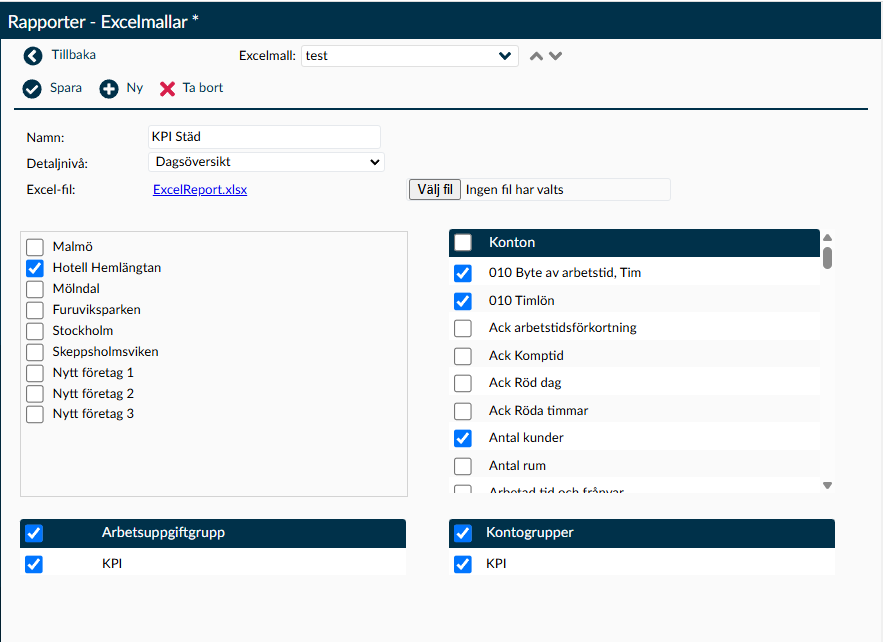
Sidan Excelmallar med val av företag, konton, arbetsuppgiftsgrupp och kontogrupp.

Bild 1. Exemplet visar hur företag, konton och grupper kan vara markerade på sidan Excelmallar. Namnen och valen är exempel och visar inte en färdigkontrollerad eller sparad mall.

Förbered arbetsbokenVälj en giltig .xlsx-fil om du vill använda en egen arbetsbok. Lägg presentation, egna beräkningar och anteckningar på andra blad än Data. > [!WARNING] > Bladet Data ersätts i den nya rapporten. > Lägg inte uppgifter där som behöver bevaras när rapporten skapas. Spara en egen kopia av arbetsboken innan du ändrar eller ersätter den.
  • Timeplan skriver rapportens uppgifter på bladet Data. Finns bladet redan ersätts det i den skapade rapporten; annars läggs det till. Dina andra blad kan använda uppgifterna till exempelvis summeringar och presentationer.
  • Du behöver inte ladda upp filen på nytt när du bara ändrar mallens dataurval. Om du sparar utan att välja en ny fil behålls den tidigare arbetsboken och dess filnamn.
  • En ny giltig uppladdning ersätter både arbetsboken och det sparade filnamnet. Kontrollera därför att du har valt rätt lokal fil innan du sparar, särskilt om du har flera provversioner på datorn.
  • Filuppladdningen är inte obligatorisk för att spara en mall. Via länken Excel-fil kan du hämta den sparade arbetsboken. Om ingen arbetsbok har lagrats ger länken i stället en arbetsbok med ett blad som du kan använda som utgångspunkt.
  • Saknas en uppladdad arbetsbok kan du ändå skapa en rapport när mallen har ett fungerande dataurval. Då skapas en arbetsbok med bladet Data. Det är inte samma fil som du får via mallens nedladdningslänk: utan sparad arbetsbok ger den länken en tom arbetsbok med Blad1.
  • Timeplan räknar inte om dina egna formler och uppdaterar inte pivottabellerna åt dig när rapporten genereras. Att den nya filen innehåller färska uppgifter på Data betyder därför inte att alla sammanställningar visar dem. Kontrollera arbetsbokens hänvisningar och resultat separat i Excel.
  • Bladet Data skapas om, så egna formler, formatering och andra objekt som du placerat där bevaras inte som mallinnehåll. Även formler på andra blad som hänvisar till Data behöver kontrolleras i en ny rapport. Lita inte enbart på att arbetsboken går att öppna.
  • Använd en vanlig .xlsx-arbetsbok i det här arbetsflödet. Räkna inte med att makron eller en makroarbetsbok följer med och fungerar när rapporten skapas. Om Timeplan avvisar filen behöver du kontrollera att den är en giltig arbetsbok i rätt format; att filen går att öppna i Excel räcker inte ensamt.
Steg för steg
Ta fram och granska rapporten
Välj mall och periodVälj Spara på mallsidan om du har ändrat mallen. Öppna sedan sidan Excelrapporter. Välj rätt Excelmall och ange den period du vill kontrollera. > [!WARNING] > Kontrollera årvalet i Dagsöversikt. > Rapporten ska bara innehålla datum som ligger inom intervallet Från–Till och tillhör de år som du har markerat. Kontrollera därför både datumfälten och årmarkeringarna innan du väljer Visa rapport.
  • Timeplan kommer ihåg den mall du senast valde på rapportsidan. Kontrollera därför mallens namn och uppgiften Excel-fil, även om ett val redan är gjort när du öppnar sidan.
  • Med detaljnivån År ingår hela de markerade kalenderåren. Med Kvartal eller Månad väljer du första och sista kvartalet respektive månaden; hela den valda delen ingår för varje markerat år.
  • Med Vecka väljer du första och sista veckan. Rapporten använder hela kalenderveckorna i de markerade veckoåren. Var uppmärksam på veckor runt ett årsskifte när du jämför med ett urval som bygger på kalenderdatum.
  • Du kan markera flera år och lägga till närmast föregående eller efterföljande år i årvalet. Gå igenom samtliga markeringar före ett nytt uttag, så att ett år från en tidigare jämförelse inte följer med av misstag.
  • Med Dagsöversikt anger du Från och Till. Om datumen har hamnat i omvänd ordning ordnar Timeplan dem kronologiskt. Kontrollera ändå vilket intervall du faktiskt har begärt; den automatiska ordningen kan inte avgöra vilken period du tänkte följa upp.
  • Med Dagsöversikt används datumintervallet tillsammans med årmarkeringarna. Endast datum inom Från–Till som tillhör uttryckligen markerade år ska ingå. Om du jämför år som inte följer direkt efter varandra ska ett omarkerat mellanår alltså inte komma med.
  • Om inga mallar finns visar rapportsidan en länk till mallhanteringen. En mall som däremot finns i listan kan fortfarande ha ett ofullständigt dataurval. Gå tillbaka till mallen om rapporten saknar det underlag du förväntade dig.
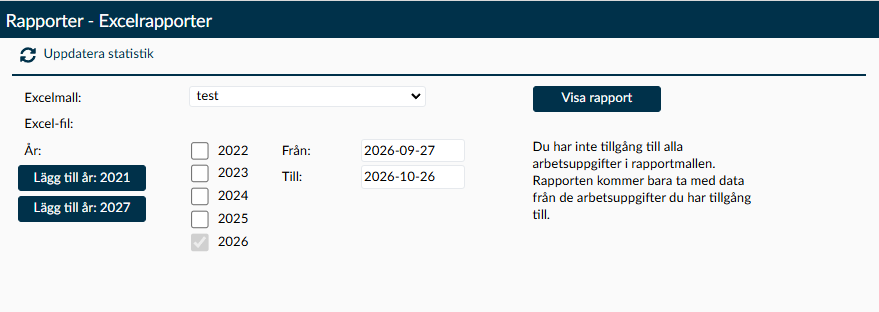
Sidan Excelrapporter med mallval, årmarkeringar, datumintervall och Visa rapport.

Bild 2. Exemplet visar mall, årmarkeringar och datumintervall före Visa rapport. Det är ett separat urval och visar inte att en rapport har skapats eller att andra exempel i guiden kommer från samma rapportuttag.

Kontrollera provrapportenVälj Visa rapport och öppna den nya arbetsboken. Kontrollera först bladet Data och därefter mallens egna sammanställningar.
  • Börja med perioden och en arbetsuppgift eller ett konto där du känner till underlaget. Då blir det lättare att upptäcka om ett oväntat resultat beror på urvalet, saknade uppgifter eller arbetsbokens presentation.
  • Om Data saknar de värden du väntar dig kontrollerar du mallens konton, arbetsuppgifter och grupper, ditt periodurval och din åtkomst. Försök inte rätta en formel innan du vet att rätt underlag har hämtats.
  • Om Data innehåller rätt uppgifter men sammanställningen ser fel ut behöver arbetsbokens egna beräkningar och presentation granskas. Utgå inte från att en pivottabell visar de nya uppgifterna enbart för att bladet Data har fyllts på.
  • Läs kolumnrubrikerna när du kopplar presentationen till Data. CompanyName, CostDivisionName och AccountName anger företag, arbetsuppgift och konto. Gruppnamn kan ligga i samma kolumner som enskilda arbetsuppgifter och konton, så namnet eller ett nummer ensamt visar inte säkert vilken slags summering du läser.
  • Periodkolumnerna ändras med detaljnivån. År har Year, kvartal lägger till Quarter, månad lägger till Month och vecka lägger till Week. Flera valda år hamnar i samma Data-blad, inte på ett eget blad för varje år.
  • Bara Dagsöversikt har datumkolumnen Date i kolumn K. Där finns även uppgifter om dag i månaden och veckodag. Vid månadsnivå innehåller K i stället Approved, och vid veckonivå Balance. Återanvänd därför inte en formel för datumkolumn K när du byter detaljnivå.
  • Balance innehåller värdet i kontots visningsenhet. Approved skiljer preliminära värden, markerade med 0, från övriga värden, markerade med 1. Det är inte datumkolumner. Den nuvarande funktionen kan ändå ge kolumn K datumformat även på månads- och veckonivå. Om ett värde ser ut som ett oväntat datum behöver du kontrollera rubrik, cellvärde och format innan du tolkar det.
  • Arbetsboken är inte begränsad till de första 1 000 raderna. Kontrollera att egna formler och pivottabellers källområden omfattar hela underlaget, särskilt när du lägger till fler år, arbetsuppgifter eller konton.
  • Rapporten använder mallens filnamn när det finns ett användbart sådant. Annars får den namnet ExcelReport.xlsx. Filnamnet i sig visar inte att perioden och underlaget är rätt.
  • Varje hämtad arbetsbok är ett eget resultat. Om du rättar mallen eller uppgifterna i Timeplan behöver du hämta en ny rapport och kontrollera den nya filen. Den tidigare filen uppdateras inte i efterhand.
Ladda upp den färdiga arbetsbokenBearbeta presentationen på ett annat blad än Data och spara arbetsboken som .xlsx. Ladda upp filen i rätt Excelmall. Välj Spara och kontrollera sedan ett nytt rapportuttag.
  • Använd provrapporten för att se vilket underlag presentationen behöver hantera. Du kan till exempel lägga summeringar och en tydlig rapportperiod på ett separat blad, men kontrollera att de hänvisar till rätt uppgifter i arbetsboken.
  • Spara den bearbetade filen på datorn innan du väljer den under Excel-fil på mallsidan. Att ändra en nedladdad fil i Excel uppdaterar inte automatiskt den arbetsbok som Timeplan har sparat.
  • Efter uppladdningen behöver du skapa en ny rapport. Kontrollera gärna även en annan period än den du använde när presentationen byggdes, så att ett annat antal rader inte ger ett missvisande resultat.
  • Håll isär mallens dataurval och arbetsbokens presentation. Om ett konto saknas i Data behöver urvalet följas upp i Timeplan. Om rätt konto finns där men saknas i en summering behöver presentationen följas upp i Excel.
Uppdatera statistik vid behovOm ändrade uppgifter fortfarande saknas trots rätt mall och period kan underlaget behöva räknas om. Välj Uppdatera statistik på sidan Excelrapporter och läs bekräftelsen innan du fortsätter.
  • Bekräftelsen talar om att rapportunderlaget ska räknas om. Fortsätter du läggs bearbetningen i kö; väljer du att avbryta läggs inget arbete i kö.
  • Att bekräftelsen stängs betyder inte att bearbetningen är klar. Hämta inte omedelbart samma rapport och tolka ett oförändrat resultat som att uppdateringen har misslyckats.
  • Rapportsidan visar ingen egen klarsignal för det begärda jobbet. Att en rapport går att ladda ned är inte heller ett bevis på att statistikuppdateringen har slutförts.
  • När bearbetningen är slutförd behöver du välja Visa rapport igen och kontrollera den nya arbetsboken. Statistikuppdateringen ändrar inte en fil som redan ligger på din dator.
  • Om du inte kan avgöra om bearbetningen är klar behöver den kontrolleras innan du drar slutsatser av siffrorna. Be en behörig administratör hjälpa dig att följa upp körningen i stället för att begära samma omräkning upprepade gånger.
  • En administratör kan använda sidan Serverkö för att undersöka om ett jobb väntar, bearbetas eller har fått ett fel. Listan behöver uppdateras och visar ett begränsat antal jobb. Att jobbet inte syns i listan är därför inte ensamt ett säkert besked om att det lyckats. Vid oklarhet behöver den aktuella bearbetningen följas upp; tiden som gått sedan du valde Uppdatera statistik visar inte om arbetet är klart.
  • Om uppgifterna fortfarande saknas efter en slutförd bearbetning kontrollerar du mallens dataurval, rapportens datum och åtkomsten till arbetsuppgifter igen. En omräkning ersätter inte ett saknat konto i mallen eller ett felaktigt årval.
Avslutning
Kontrollera resultatet
Förväntat resultat

Du är klar när rapporten använder rätt mall, period och verksamhetsurval, när bladet Data innehåller de uppgifter du förväntar dig och när arbetsbokens sammanställningar stämmer med dem. Kontrollera på nytt efter ändringar i mallen, grupperna eller källdata innan filen delas eller används som beslutsunderlag.

Hjälp
Vanliga frågor
Varför saknas nyligen ändrade siffror?

Börja med att kontrollera att du har öppnat ett nytt rapportuttag med rätt mall och period. Kontrollera också dataurvalet och din åtkomst. Om rapportunderlaget behöver räknas om använder du Uppdatera statistik och inväntar slutförd bearbetning innan du hämtar en ny fil.

Varför är sammanställningen tom fast bladet Data innehåller uppgifter?

Då behöver du kontrollera arbetsbokens egna formler, hänvisningar och eventuella pivottabeller. Timeplans dataurval och presentationen i Excel är två olika delar. En korrekt lista på Data garanterar inte att en egen sammanställning använder hela listan.

Behöver jag ladda upp arbetsboken varje gång?

Nej. Den sparade filen ligger kvar när du ändrar andra mallval utan att välja en ny fil. Ladda upp på nytt när du vill ersätta den arbetsbok som kommande rapporter ska bygga på.

Varför fick jag ett annat underlag än min kollega?

Jämför mall, period, årmarkeringar och åtkomsten till arbetsuppgifter. Kontrollera också om någon har ändrat en grupp eller själva mallen mellan era uttag. Samma mallnamn betyder inte att två rapporter alltid har skapats med samma förutsättningar.