
Öppna Timeplan-appen. På startsidan visas Börja arbeta eller Sluta arbeta. Håll Börja arbeta nedtryckt i en sekund när arbetet börjar och Sluta arbeta nedtryckt i en sekund när arbetet är slut. Om appen ber dig välja företag, arbetsuppgift eller orsak gör du de val som beskriver det arbete du faktiskt utför. Kontrollera alltid den senaste stämplingen innan du lämnar startsidan.
Du behöver vara inloggad som medarbetare och ha tillgång till en stämpelklocka i appen. Vilka stämplingskontroller och arbetsuppgifter du ser styrs av ert Timeplan-upplägg och ditt aktuella anställningsavtal. Om kontrollerna saknas ska du därför kontakta arbetsledaren eller Timeplan-administratören i stället för att försöka registrera samma tid på ett annat sätt.
Kontrollera också att appen har kontakt med Timeplan innan arbetet börjar. När appen upptäcker att den är offline stängs stämplingsåtgärderna av. Appen sparar inte stämplingar i en lokal kö för senare överföring, så följ arbetsplatsens reservrutin om anslutningen saknas.
Om anslutningen bryts efter att du har skickat en stämpling kan den redan ha sparats, även om appen visar ett fel eller fortfarande visar den tidigare stämplingen. Vänta på att appen får kontakt igen och kontrollera tid, riktning och arbetsuppgift. Be arbetsledaren kontrollera registreringarna om utfallet fortfarande är oklart. En ny stämpling på försök kan annars skapa en extra registrering.
- Den stora knappen visar den vanligaste nästa åtgärden utifrån dagens senaste stämpling. Om du inte har stämplat under dagen, om dagens senaste registrering är en utstämpling eller om den senaste registreringen tillhör en tidigare dag, blir Börja arbeta den stora knappen.
- Om dagens senaste registrering är en instämpling blir Sluta arbeta den stora knappen. Ovanför kontrollerna kan appen samtidigt visa hur länge sedan det senaste passet påbörjades eller avslutades. Använd den informationen som en första rimlighetskontroll.
- Om knapparna inte visas på startsidan, eller om ett meddelande visas i stället för kontrollerna, behöver administratören kontrollera att rätt stämpelklocka och åtkomst finns för dig.
- Stämplingskontrollerna visas inte när frånvaro redan har rapporterats för den aktuella dagen. Be arbetsledaren kontrollera frånvaron om du ska arbeta men ändå inte ser kontrollerna.
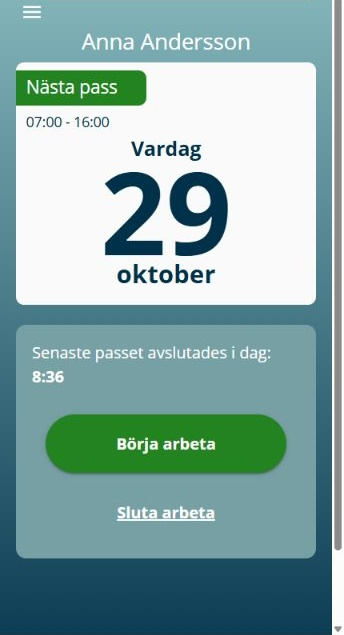
Stämplingsknapparna visas direkt på startsidan för den inloggade medarbetaren.
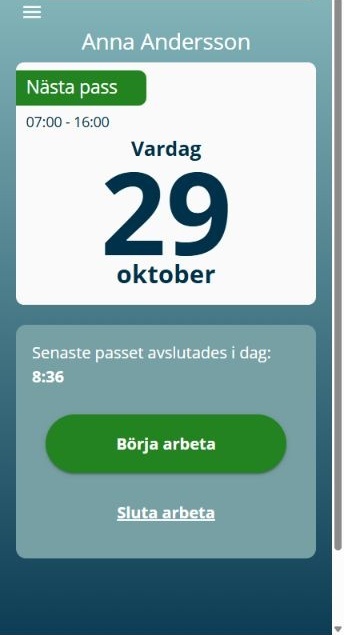
Den stora knappen visar den vanligaste nästa åtgärden och ska hållas nedtryckt i en sekund. Den mindre, understrukna åtgärden används med en vanlig tryckning när du medvetet behöver registrera motsatt riktning.
- Det är bara den stora, primära stämplingsknappen som ska hållas nedtryckt. Om du gör en kortare tryckning registreras ingen stämpling. I stället visar appen information om att knappen behöver hållas ned i en sekund.
- Vänta tills appen har behandlat registreringen innan du trycker igen. Kontrollerna är tillfälligt avstängda medan en stämpling behandlas, vilket minskar risken för dubbla registreringar.
- En mindre knapp för motsatt stämplingsriktning kan visas samtidigt. Den reagerar på en vanlig tryckning och ska bara användas när du medvetet behöver registrera motsatt riktning. Om du exempelvis väljer att stämpla in trots att dagens senaste registrering också är en instämpling, frågar appen om du verkligen vill stämpla in igen.
- Om du får frågan Vill du stämpla in igen? ska du välja Ja endast när en ny instämpling verkligen ska registreras. Välj Nej om du öppnade åtgärden av misstag eller först behöver kontrollera den tidigare stämplingen.
- Vid vissa instämplingar sparas instämplingen och den valda arbetsuppgiften var för sig. Om anslutningen bryts kan därför bara en del ha blivit sparad. Kontrollera både stämplingen och arbetsuppgiften, även om appen har bekräftat en av delarna. Arbetsledaren kan hjälpa dig att se vad som faktiskt har registrerats innan något kompletteras.
- Företagsvalet visas först när dina tillgängliga arbetsuppgifter hör till mer än ett företag. Alternativen grupperas med företagets förkortning, så kontrollera både företag och arbetsuppgift innan du gör ditt slutliga val.
- Dialogen Välj arbetsuppgift visas när det finns flera möjliga arbetsuppgifter och appen inte redan kan avgöra var tiden ska registreras. Om bara ett giltigt alternativ finns används det automatiskt, utan att du behöver välja i en dialog.
- Listan bygger på de arbetsuppgifter som du får använda enligt ditt aktuella upplägg. Om rätt arbetsuppgift saknas ska du gå tillbaka utan att stämpla och be arbetsledaren kontrollera ditt anställningsavtal. Välj inte en närliggande arbetsuppgift bara för att komma vidare, eftersom tiden då kan hamna på fel verksamhet.
- När du väljer Tillbaka återgår du till föregående steg utan att registrera stämplingen. Det är rätt val om företaget eller arbetsuppgiften inte stämmer och behöver rättas innan arbetstiden registreras.
- Om appen tappar kontakten medan du väljer företag, arbetsuppgift eller orsak kan den gå tillbaka till valet mellan att börja och sluta arbeta. Själva valet i en dialog är inte ett besked om att tiden har sparats. Kontrollera det uppdaterade läget när anslutningen är tillbaka innan du börjar om.
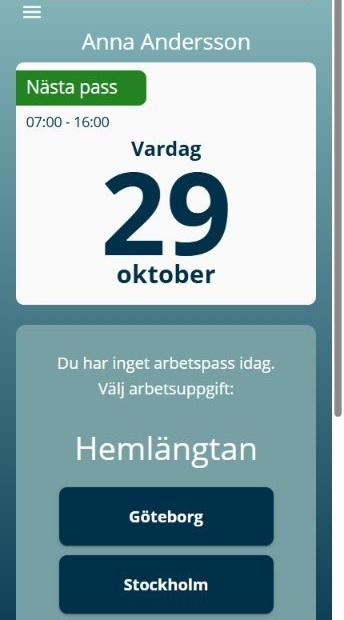
Dialogen visar ett representativt urval av de arbetsuppgifter som Anna Andersson kan välja under Hemlängtan.
- Orsaksdialogen visas när appen inte har exakt ett alternativ för den stämplingsriktning du har valt. Om exakt ett giltigt alternativ finns används det automatiskt och du behöver inte göra ett extra val.
- Varje alternativ visar sin beskrivning. Läs den innan du väljer, eftersom orsaken följer med stämplingen och kan påverka hur den senare bedöms och beräknas.
- Om inget alternativ beskriver det som faktiskt har hänt ska du välja Tillbaka och be arbetsledaren om hjälp. En orsak som verkar ungefär rätt kan ge ett missvisande underlag för den fortsatta kontrollen av din arbetstid.
- När du byter arbetsuppgift visas inte den här orsaksdialogen. Ett byte registrerar i stället den nya arbetsuppgiften utan att först stämpla ut dig.
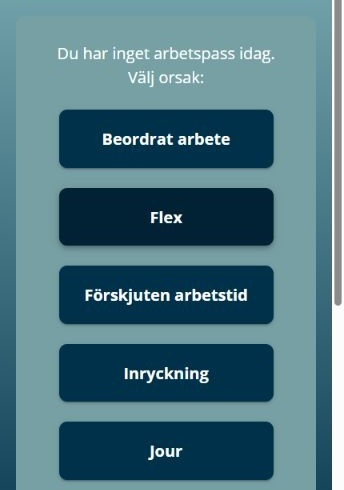
Dialogen visar ett representativt urval av orsaker. Välj den orsak som stämmer med situationen innan stämplingen fortsätter.
Kontrollera att texten om den senaste stämplingen och den stora stämplingsknappen har ändrats på ett rimligt sätt. Efter en instämpling ska Sluta arbeta normalt bli nästa stora åtgärd, och efter en utstämpling ska Börja arbeta normalt visas. Om du har bytt arbetsuppgift ska den fortsatta registreringen avse den nya arbetsuppgiften.
Om läget inte ändras, om en felaktig tid eller arbetsuppgift visas eller om du är osäker på om en tryckning sparades ska du inte skapa flera nya registreringar för att försöka rätta felet. Skriv ned vad som hände och kontakta arbetsledaren, som kan kontrollera registreringarna på Stämplingar och saldon.
När stämplingssidan är synlig, appen är online och inget stämplingsval pågår hämtas läget från Timeplan när du återvänder till det läget och därefter varje minut. Det innebär att en gammal visning kan dröja kvar tills en uppdatering lyckas. Återanslutningen hämtar det som finns sparat; den skickar inte automatiskt om en misslyckad stämpling.
Kontrollerna visas bara när appen hittar en stämpelklocka som är tillgänglig för dig. De kan också ersättas av ett meddelande om platsen eller inloggningen inte kan godkännas, och de visas inte när frånvaro har rapporterats för dagen. Be arbetsledaren eller Timeplan-administratören kontrollera inställningen om du förväntar dig att kunna stämpla.
Den stora knappen kräver att du håller den nedtryckt i en sekund. En kort tryckning visar bara instruktionen och registrerar ingen stämpling. De mindre åtgärderna för motsatt riktning och Byt arbetsuppgift fungerar däremot med en vanlig tryckning.
När appen visar att du är offline är stämplingsåtgärderna avstängda. Det finns ingen lokal stämplingskö som skickas när anslutningen kommer tillbaka. Appens vanliga stämpling blir inte heller automatiskt en offline-stämpling i Webstamp; det är en separat funktion.
Om avbrottet kom efter att du tryckt kan stämplingen ändå ha nått Timeplan. Vänta på en uppdaterad visning och kontrollera vad som har sparats innan du gör ett nytt försök. Följ arbetsplatsens reservrutin för att dokumentera arbetstiden under avbrottet och be arbetsledaren kontrollera eventuella osäkra registreringar.