
På sidan Offline-stämplingar hittar du stämplingar som gjordes när terminalen saknade anslutning och som därefter har kommit in till Timeplan. Härifrån kan du öppna medarbetarens dag och jämföra stämplingen med arbetspasset.
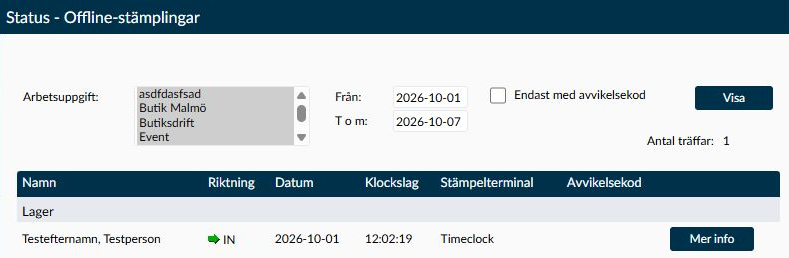
Bild 1. Sökningen visar en instämpling under arbetsuppgiften Lager. Med Mer info öppnar du den dag som stämplingen hör till.
Använd sidan när du följer upp ett avbrott i terminalens anslutning eller vill förstå varför en stämpling dök upp först i efterhand. Att en stämpling är gjord offline berättar hur den registrerades. Det betyder inte i sig att tiden är fel eller att stämplingen behöver ändras.
Listan visar stämplingar som Timeplan har tagit emot, inte sådana som fortfarande väntar i terminalen. För att använda sidan behöver er Timeplan-miljö ha Timeclockmodul.
Meddelandet Stämpling sparad offline i Timeclock Web bekräftar bara att stämplingen har sparats lokalt i terminalens webbläsare. Det är inte ett kvitto på att den finns i Timeplan. Kontrollera medarbetaren och datumet under Stämplingar och saldon efter ett avbrott, även om terminalen inte längre visar några väntande stämplingar.
Välj en eller flera arbetsuppgifter som du vill undersöka. Om du inte markerar någon arbetsuppgift visar sökningen inga träffar; ett tomt val betyder alltså inte att alla arbetsuppgifter ingår.
Du kan välja bland de aktiva arbetsuppgifter som du har tillgång till i det aktuella företaget. Arbetsuppgifterna skapas och ändras under Administration → Organisation. Valet här begränsar vilka stämplingar som tas med i sökningen.
Fyll i den första och sista dagen som du vill kontrollera. Båda dagarna ingår i sökningen. När du öppnar sidan är Från den första dagen i innevarande månad och T o m dagens datum. Om du letar efter en äldre stämpling behöver du därför flytta tillbaka startdatumet.
Du kan skriva datumet direkt eller välja det i kalendern som öppnas när du klickar i datumfältet. Sök efter dagen då medarbetaren stämplade, inte efter dagen då anslutningen kom tillbaka.
Sidan ger inte ett tydligt felmeddelande om datumet är ogiltigt eller slutdatumet ligger före startdatumet. Ett ogiltigt datum ersätts med dagens datum. Läs därför igenom datumen när sökningen ger ett oväntat resultat, så att du inte drar slutsatser utifrån fel period.
Markera Endast med avvikelsekod om du vill begränsa sökningen till stämplingar som har en avvikelsekod. Lämna kryssrutan omarkerad när du vill följa upp alla offline-stämplingar inom ditt urval, även dem utan kod.
Timeclock Web låter medarbetaren välja in- eller utstämpling i offline-läget, men inte avvikelsekod. Börja därför utan detta filter när du undersöker ett avbrott i Timeclock Web. Annars riskerar du att dölja just de stämplingar du letar efter.
- Stämplingarna är samlade under respektive arbetsuppgift. Inom varje grupp visas medarbetarna i namnordning, med efternamnet först, och därefter stämplingarna i datum- och tidsordning. Du kan inte ändra sorteringen genom att klicka på kolumnrubrikerna.
- Läs Riktning tillsammans med Datum och Klockslag när du jämför med arbetspasset. IN betyder att medarbetaren stämplade in och UT att medarbetaren stämplade ut. Klockslaget visas med sekunder.
- Ett − framför klockslaget betyder att stämplingen ligger före början av datumet på raden. Ett + betyder att den ligger vid eller efter nästa dygns början. Klockslagsdelen visas ändå inom ett vanligt 24-timmarsdygn. Läs därför även datumet och tecknet när du granskar arbete över midnatt.
- Stämpelterminal hjälper dig att se vilken terminal stämplingen kom från. Om stämplingen har en avvikelsekod visas den i kolumnen Avvikelsekod; annars är kolumnen tom. Jämför koden med vad som faktiskt hände innan du gör en rättelse.
- Antal träffar räknar stämplingarna, inte medarbetarna eller rubrikerna för arbetsuppgifterna. Samma medarbetare kan alltså ge flera träffar.
Listan innehåller bara offline-stämplingar som fortfarande används och som kommer från terminaler som finns kvar i Timeplan. Den är därför inte en fullständig historik över allt som någonsin sparats lokalt i terminalerna. Om du inte hittar en viss stämpling behöver du även kontrollera medarbetarens dag under Stämplingar och saldon.
- Klicka i Från eller T o m för att öppna kalendern. Där kan du välja månad och år och sedan klicka på dagen du vill använda.
- Kalendern hjälper dig att ange datumet, men gör inte sökningen åt dig. Kontrollera båda datumfälten och välj sedan Visa tillsammans med ditt arbetsuppgiftsurval.
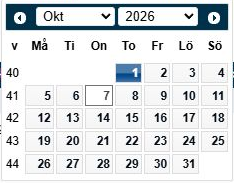
Bild 2. Kalendern öppnas vid datumfältet. Samma slags kalender används för start- och slutdatum.
- Välj Mer info på den stämpling du vill undersöka. Då öppnas Stämplingar och saldon i en dialog på samma sida, med rätt medarbetare och datum. Det är knappen du ska använda; själva raden öppnar inte dagen.
- Jämför stämplingen med dagens arbetspass, övriga stämplingar och eventuella beräkningsmeddelanden. På så sätt kan du skilja ett anslutningsproblem från en felaktig tid eller en saknad avvikelsekod.
- En offline-markering är inte ett skäl att ändra tiden. Behöver du göra en verklig rättelse, följ beskrivningen för Stämplingar och saldon. En dag i en stängd löneperiod går inte att ändra. Om det saknas ett anställningsavtal för dagen kan du inte heller lägga in eller ändra dagens uppgifter.
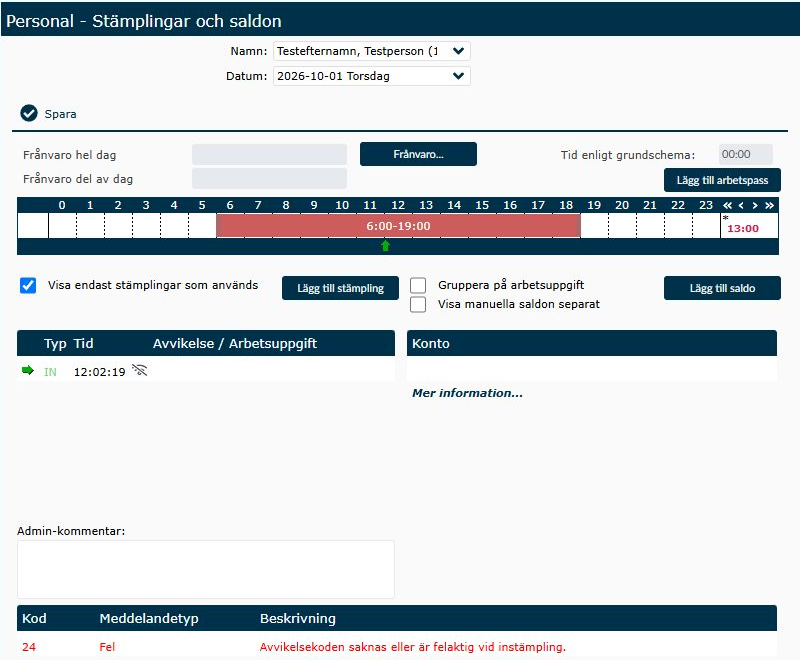
Bild 3. I dialogen visas stämplingen tillsammans med dagens övriga uppgifter. I det här exemplet finns också ett meddelande om en saknad eller felaktig avvikelsekod.
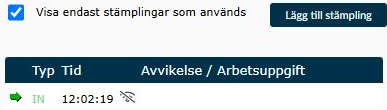
Bild 4. Detalj ur samma dialog. Symbolen intill klockslaget visar att stämplingen gjordes offline.
- I Timeclock Web sparas offline-stämplingarna i just den webbläsare och användarprofil som terminalen använder. De ligger kvar även om sidan laddas om. Använd därför samma webbläsare och profil när ni följer upp avbrottet; annars ser ni inte de stämplingar som väntar där.
- Efter en lyckad återanslutning försöker terminalen skicka de sparade stämplingarna till Timeplan. Om själva överföringen misslyckas ligger de kvar för ett senare försök.
- Det finns däremot en viktig begränsning: om överföringen når fram men en enskild stämpling avvisas därför att Timeplan inte kan identifiera medarbetaren, tömmer den nuvarande terminalversionen ändå den lokala kön. Den visar ingen sammanställning av vilka stämplingar som togs emot och försöker inte skicka den avvisade stämplingen igen. En tom kö är därför inte ett bevis på att allt har kommit fram.
- Stämplingar som har tagits emot visas med tiden för själva stämplingen, inte tidpunkten för överföringen. Kontrollera dem för rätt medarbetare och dag innan du registrerar något manuellt, så att en stämpling inte läggs in två gånger.
- Under Personal → Stämplingar och saldon kan du se den mottagna stämplingen i sitt sammanhang och känna igen offline-markeringen. Där kan du även undersöka stämplingar som inte längre används och därför inte kommer med i den här listan.
- En stämpling som har tagits emot från Timeclock Web blir underlag för beräkningen av medarbetarens dag. Offline-markeringen är däremot varken en attest eller ett besked om att dagens uppgifter är korrekta. Granska eventuella fel och varningar på samma sätt som för andra stämplingar.
- Börja med att kontrollera att du har valt minst en arbetsuppgift och att perioden omfattar dagen då medarbetaren stämplade. Sidan visar en tom tabell och Antal träffar: 0, utan någon närmare förklaring.
- Ta bort markeringen för Endast med avvikelsekod om du även behöver hitta stämplingar utan kod.
- Kontrollera därefter medarbetarens dag under Stämplingar och saldon. En stämpling som inte längre används, eller vars terminal inte finns kvar, visas inte i den här listan.
- Om stämplingen saknas även på medarbetarens dag behöver ni följa upp terminalens anslutning och överföring. Utgå inte från att meddelandet om lokal lagring eller en tom terminalkö betyder att Timeplan har tagit emot den.
- Nej, en korrekt stämpling ska ligga kvar även om den gjordes offline. Markeringen berättar att terminalen saknade anslutning, inte att medarbetaren gjorde fel.
- Undersök tid, riktning och eventuell avvikelsekod tillsammans med arbetspasset. Ändra bara sådant som inte stämmer med det som faktiskt hände, enligt era vanliga rutiner för rättelser.
- Sidan hör till tillvalsmodulen Timeclockmodul. Be er Timeplan-administratör kontrollera modul och åtkomst om du förväntar dig att ha sidan.
- Du kan fortfarande börja undersökningen på medarbetarens dag under Stämplingar och saldon. Det är där du kontrollerar om en viss stämpling finns i Timeplan.