
På sidan Företag håller du företagets namn, juridiska uppgifter och kontaktuppgifter aktuella. Här finns också logotypen och de uppgifter som används för att koppla företaget till andra system. Börja med att kontrollera att du arbetar med rätt företag, eftersom ändringar kan få betydelse för både dokument, meddelanden och integrationer.
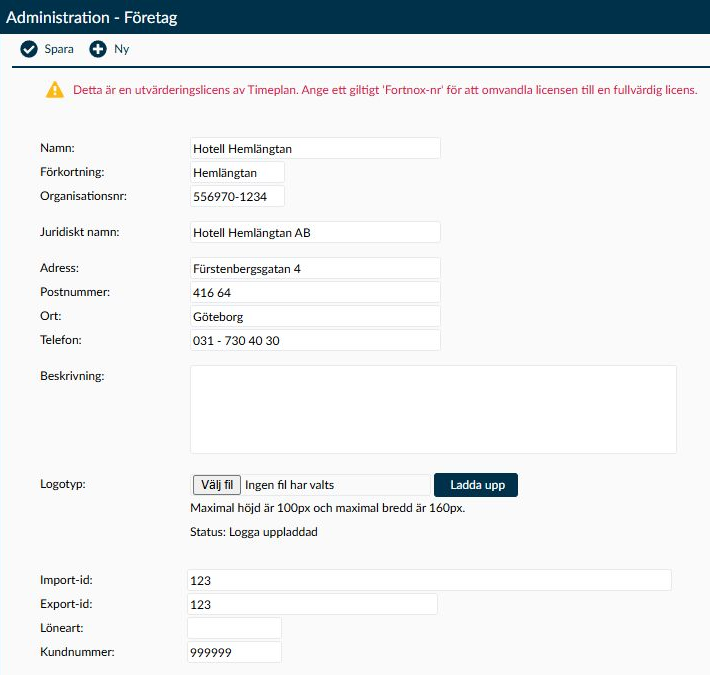
Bild 1. Här visas den övre delen av detaljsidan för ett demoföretag. Fälten för nummerformat och inaktiveringsdatum ligger längre ned på samma sida. Licensvarningen hör till demoföretaget i bilden.
Ett företag är den juridiska och organisatoriska nivå som medarbetare, arbetsuppgifter och löneunderlag hör till. Uppgifterna används på flera andra platser i Timeplan och behöver därför vara konsekventa.
Sidan har ingen Ta bort-funktion. När företaget ska sluta användas finns i stället fältet Inaktivera företag fr.o.m. Planera avslutningen tillsammans med den som ansvarar för personal, planering och lön; ett datumval är inte en ersättning för att kontrollera de uppgifter som fortfarande hör till företaget.
Använd inte Ny bara för att titta på ett tomt formulär. Funktionen skapar ett företag och byter ditt aktiva företag direkt. Den efterföljande knappen Spara används för att spara de uppgifter du ändrar i det redan skapade företaget.
- Namn är det korta namn som används i listor, sms, e-post och andra meddelanden. Det behöver vara ifyllt, unikt bland företagen och innehålla 2–20 tecken. Håll det gärna kort så att det ryms där utrymmet är begränsat. Vid 20 tecken visar Timeplan en varning som påminner om skillnaden mellan det korta namnet och det juridiska namnet.
- Förkortning används där ännu mindre utrymme finns. Den behöver också vara ifylld och unik bland företagen och får innehålla 2–10 tecken.
- Juridiskt namn är företagets fullständiga namn som ska användas i exempelvis anställningsbevis. Det behöver vara ifyllt och innehålla 2–70 tecken. Ett ändrat kortnamn är alltså inte ett skäl att förkorta det juridiska namnet på samma sätt.
- Organisationsnr blir obligatoriskt när ett lönesystem är valt för löneexport. Om inget lönesystem är valt kan fältet lämnas tomt, men det visas ändå och går att ändra. Ett ifyllt värde behöver innehålla 2–11 tecken.
- Adress, Postnummer, Ort och Telefon rymmer högst 50 tecken vardera. Använd företagets kontaktuppgifter och kontrollera att de fortfarande stämmer när verksamheten flyttar eller byter telefonnummer.
- Beskrivning används som Verksamhetsbeskrivning i rapporten Anställningsbetyg, som du hittar på medarbetarens sida Rapporter. Skriv därför en beskrivning av företagets verksamhet som passar att ha med i betyget. Texten får innehålla högst 500 tecken. När du tar fram rapporten hämtas den sparade beskrivningen från det företag du väljer i rapportens urval. Beskrivningen används inte i Timeplans vanliga anställningsbevis och styrs inte av vilken mall för anställningsbevis ni har valt på sidan Avtal.
Logotypen visas i sidhuvudet på anställningsbevis som skapas med Timeplans standardmallar, bland annat Detaljhandel. Vilken mall som används väljs i fältet Anställningsbevis på sidan Avtal. Det är logotypen för det företag du för tillfället arbetar i som hämtas, så kontrollera att rätt företag är valt innan dokumentet skapas.
Om företaget saknar en uppladdad logotyp visas ingen företagslogga i det utrymmet. En egen uppladdad PDF-mall behöver kontrolleras separat; du ska inte utgå från att en ändring här automatiskt uppdaterar logotypen i den mallen eller i alla andra dokument.
- Använd JPG, PNG eller GIF och håll filen under 100 kB. Timeplan visar Filen måste vara mindre än 100 kb om filen är för stor och Enbart JPEG/PNG/GIF-filer tillåtna om filtypen inte stöds. Den tidigare logotypen ligger då kvar.
- Sidans hjälptext anger högst 160 pixlar i bredd och 100 pixlar i höjd. Förbered bilden i de måtten innan uppladdning. Dagens version kontrollerar filtyp och filstorlek, men stoppar inte enbart för stora pixelmått. Att uppladdningen lyckas är därför inte ett besked om att bilden får plats i dokumentet.
- Ladda upp ersätter den tidigare logotypen direkt. Du behöver inte välja sidans vanliga Spara för att just logotypbytet ska börja gälla. Kontrollera därför att du har valt rätt fil och rätt företag innan du laddar upp.
- Statusraden talar om ifall en logotyp finns eller om uppladdningen lyckades. Kontrollera även ett relevant dokument där logotypen används, så att den visas med rätt proportioner och är läsbar.
- Import-id och Export-id används när anslutna system behöver känna igen företaget. Import-id rymmer högst 1 000 tecken och Export-id högst 16 tecken. Värdena behöver följa just den integration ni använder.
- Fältet Löneart har en missvisande svensk benämning på den här sidan. Det gäller företagets externa nummer, inte en löneart som ska skapas eller ändras. Fältet rymmer högst 16 tecken. Kontrollera med den integrationsansvarige vilket värde som behövs.
- Kundnummer är kopplat till Timeplans kund- och licensuppgifter. Endast Timeplans support kan ändra det; andra administratörer kan se det men inte skriva i fältet. En varning om utvärderingslicens behöver därför hanteras med supporten, inte genom att välja ett annat nummer på egen hand.
- Ytterligare integrationsfält visas när sådana har ställts in för företagsuppgifter. Fältnamnen kan skilja sig mellan organisationer. Om du tömmer ett sådant fält och sparar tas företagets tidigare värde för den uppgiften bort.
När Timeplans support sparar företagets uppgifter behöver Kundnummer vara ifyllt med ett nummer större än 9999. Det ska vara företagets tilldelade kundnummer, inte ett påhittat värde för att komma förbi kontrollen. Ett nyskapat företag har inte automatiskt rätt kundnummer: fältet är tomt om supporten skapade företaget och får värdet 0 när en annan behörig administratör skapade det. Låt supporten kontrollera kopplingen innan företaget tas i bruk.
RegEx för anställningsnr innehåller ett mönster som används för att beskriva ett tillåtet nummerformat. Ett sådant mönster kallas ett reguljärt uttryck och är inte samma sak som att skriva ett exempel på ett anställningsnummer. Fältet rymmer högst 50 tecken. Om uttrycket inte har giltig syntax visar Timeplan Felaktigt RegEx.
Mönstret kontrolleras både när en ny medarbetare sparas och när uppgifter om en befintlig medarbetare sparas på sidan Personuppgifter. Det används också när en integration skapar eller uppdaterar medarbetare via Timeplans personal-API. Där används mönstret för det aktiva företag som integrationen kopplar medarbetaren till.
- Om fältet är tomt läggs inget särskilt formatkrav till från den här inställningen. Övriga regler för anställningsnummer gäller fortfarande.
- Ett ändrat mönster skriver inte om redan sparade medarbetare och letar inte automatiskt efter äldre nummer som avviker. Ett sådant nummer kan däremot hindra nästa sparning av medarbetarens uppgifter, även om ändringen då gäller något annat än numret.
- Stäm därför av det nya formatet med den som ansvarar för personaluppgifter och integrationer innan du ändrar det. Kontrollera både nummer som redan används och nummer som ska läggas upp framöver.
Här förklaras vad som händer när du väljer Ny eller använder datumfältet Inaktivera företag fr.o.m. Läs förklaringen innan du börjar, eftersom båda funktionerna påverkar hur företaget kan användas i Timeplan.
Funktionen är tillgänglig för Timeplans support och superadministratörer. Om Ny saknas kan det därför bero på din behörighetsnivå. Säkerställ att ett nytt företag verkligen behövs innan du använder funktionen; företaget skapas redan när du väljer Ny.
- Välj Ny när ni har beslutat att lägga upp företaget. Timeplan skapar då företaget med ett ledigt standardnamn och öppnar det som ditt aktiva företag.
- Ersätt standarduppgifterna med rätt Namn, Förkortning, Juridiskt namn och övriga uppgifter som behövs.
- Kontrollera integrationsuppgifterna och avtalskopplingarna. Avtal som gäller alla aktiva företag kopplas även till det nya företaget, så urvalet kan redan innehålla avtal.
- Välj Spara för att spara de uppgifter du har fyllt i. Företaget finns redan även om du inte genomför det här sista steget; lämna därför inte en påbörjad uppläggning utan att se till att den tas om hand.
Inaktivera företag fr.o.m anger den första dag företaget ska vara inaktivt. Det skiljer sig från fältet Inaktivera efter på en arbetsuppgift, där datumet i stället är sista aktiva dagen.
Exempel: Om du anger 1 november är företaget aktivt till och med 31 oktober och inaktivt från 1 november.
- Gå igenom framtida anställningsavtal, planerade arbetspass, löneperioder och anslutna system med de ansvariga. Bestäm hur den kvarvarande verksamheten ska hanteras innan företaget slutar vara tillgängligt.
- Ange datum i Inaktivera företag fr.o.m. Kalendern låter dig inte välja en dag före dagens datum.
- Kontrollera vilket företag som är öppet och välj Spara när datumet och planen stämmer. Datumet påverkar åtkomsten från den angivna dagen, inte bara hur företaget märks i den här vyn.
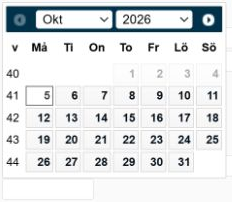
Bild 2. Kalendern öppnas från Inaktivera företag fr.o.m. Välj den första dag då företaget ska vara inaktivt. I exemplet är tidigare dagar grå och kan inte väljas. Datumfältet under kalendern är tomt; ingen inaktivering har sparats.
Följderna är viktiga även om inga befintliga uppgifter tas bort:
- Företaget utesluts från vanliga listor och val som bara tar med aktiva företag. Det gäller även val av standardföretag samt berörda avtals- och stämplingsfunktioner i medarbetarappen. Informera därför berörda medarbetare innan datumet inträffar.
- Arbetsuppgifter, avtal, arbetspass, löneperioder och annan tidigare information finns kvar. Inaktiveringen avslutar eller skriver inte om dem åt dig.
- Ett befintligt anställningsavtal kan fortfarande visa det inaktiva företaget som ett låst primärföretag. Det innebär inte att samma företag går att välja på nytt som ett aktivt alternativ.
- Timeplans support kan i vissa fall fortfarande öppna ett inaktivt företag. Att supporten kan öppna det betyder därför inte att det är aktivt för vanliga användare.
Om företaget ska återaktiveras behöver inaktiveringsdatumet tömmas och ändringen sparas. Då tas det åter med i val som bygger på aktuella aktiva företag. Om du inte längre kan öppna företaget behöver du ta hjälp av Timeplans support.
- På sidan Anställningsavtal kopplas medarbetarens anställning till rätt företag. Det juridiska namnet behövs i dokument där arbetsgivaren ska framgå med sitt fullständiga namn.
- På sidan Arbetsuppgift hanteras de arbetsuppgifter som hör till företaget. De används i planering, behörighet och rapporter. Företaget och arbetsuppgiften är därför två olika nivåer, även när de ingår i samma organisatoriska förändring.
- På sidan Administratörer tilldelas åtkomst till företaget. Att ett nytt företag har skapats betyder inte att varje administratör automatiskt får arbeta med det.
- På sidan Löneperioder följer du upp och låser löneunderlag per företag. Kontrollera det arbetet innan ett företag inaktiveras; inaktiveringen ersätter inte lönehanteringen.
- Importer och löneexporter använder de externa identifierare som respektive koppling förväntar sig. Stäm av ändringar med integrationsansvarig så att underlaget även fortsättningsvis kopplas till rätt företag i det andra systemet.
Funktionen kräver särskild behörighet. Kontakta Timeplan Support eller en superadministratör som får skapa företag.
Den här sidan erbjuder ingen borttagning av företag. Tidigare avtal, registreringar och lönehistorik ska fortfarande kunna förstås. När företaget ska sluta användas planerar ni i stället en inaktivering enligt avsnittet ovan, utan att de befintliga uppgifterna tas bort.
Kontrollera vilket nummerformat företaget använder och vad som står i RegEx för anställningsnr. Om ett befintligt nummer börjar nekas efter att mönstret ändrats behöver ni ta ställning till om numret eller formatregeln ska rättas. Ändra inte numret utan att först kontrollera berörda integrationer.
Om Timeplan i stället visar Felaktigt RegEx på företagssidan är det själva mönstrets syntax som inte godtas. Då hjälper det inte att ändra ett enskilt anställningsnummer. Ta hjälp av den som ansvarar för formatregeln.