
I menyn vid företagsnamnet längst ned till vänster hittar du val som gäller ditt eget arbete i Timeplan. Här ser du vilket företag som är aktivt och kan öppna dina notisinställningar eller avsluta din inloggning.
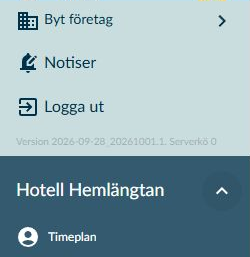
Bild 1. Menyn visas ovanför det aktiva företaget. I den här inloggningen visas Byt företag, Notiser och Logga ut.
Företagsnamnet och administratörens namn hjälper dig att kontrollera var du arbetar och vilket konto du använder. Öppna menyn med pilen vid företagsnamnet för att se dina kontoval.
Om vänstermenyn är hopfälld syns inte företags- och kontodelen. Välj Ändra storlek högst upp i vänstermenyn för att fälla ut den igen. Du kan stänga kontomenyn genom att välja en yta utanför den.
Spara pågående ändringar innan du väljer Byt företag, Notiser, Byt användare eller Logga ut. När du öppnar Notiser eller byter företag får du inte alltid en varning om osparade ändringar. De ändringarna kan då gå förlorade.
Det företag som visas längst ned till vänster är din aktiva arbetsyta. Företagsspecifika sidor visar medarbetare och inställningar för det företaget. Kontrollera därför namnet innan du ändrar uppgifter, särskilt när du arbetar med flera företag under samma dag.
Om namnet är för långt för att rymmas visar menyn en förkortad version. För muspekaren över namnet för att se hela företagsnamnet.
Längst ned i den öppna menyn visas Timeplans version och antalet väntande arbeten i det aktiva företagets serverkö. Uppgifterna är till för att ge dig information; raden är ingen inställning som du kan ändra.
- Om Serverkö visar
...håller Timeplan på att hämta antalet arbeten. - Om Serverkö visar
?gick antalet inte att läsa in. Frågetecknet betyder inte att kön är tom. - Behöver du granska vilka arbeten som väntar finns de på sidan Serverkö, om du har behörighet till den.
Här förklaras vad menyns val gör och vad du behöver känna till innan du lämnar din nuvarande sida.
Byt företag visas när du har åtkomst till minst två företag. Du får en lista med de företag som ditt administratörskonto har tillgång till. De aktiva företagen visas i alfabetisk ordning.
- Välj Byt företag.
- Välj företaget du ska arbeta med.
- Kontrollera företagsnamnet längst ned i menyn innan du ändrar uppgifter.

Bild 2. Företagsväljaren visar de företag som det inloggade kontot får välja. Företaget byts först när du väljer ett namn.
Timeplan försöker öppna motsvarande sida i det nya företaget. Om den inte är tillgänglig där öppnas i stället en närliggande sida som du kan använda. Kontrollera både företagsnamnet och sidan innan du fortsätter arbetet.
Notiser öppnar sidan med dina personliga e-postinställningar. Menyvalet visas när e-postmallar är konfigurerade i er Timeplan-miljö; för att använda sidan behöver du också ha åtkomst till den.
- Valen gäller ditt eget administratörskonto och ändrar inte vilka notiser dina kollegor får.
- När du ändrar ett reglage sparas valet direkt. Det finns alltså inget separat steg där du samlar ändringarna och väljer Spara.
- Inställningarna gäller de sex händelsetyper som visas på sidan. De styr inte all e-post från Timeplan; påminnelser som inte hör till en sådan händelse kan skickas ändå.
- För att få en notis behöver ditt konto också uppfylla villkoren för den berörda händelsen, exempelvis åtkomst till arbetsuppgiften eller sidan. Ett aktiverat reglage ger inte i sig ytterligare behörighet.
Se guiden Hantera notiser för förklaringar av de olika händelserna och hjälp när e-post kommer eller uteblir.
Vid vanlig lösenordsinloggning öppnar Byt lösenord dialogen för att ändra ditt lösenord i Timeplan. Valet visas inte för Timeplans interna supportkonto.
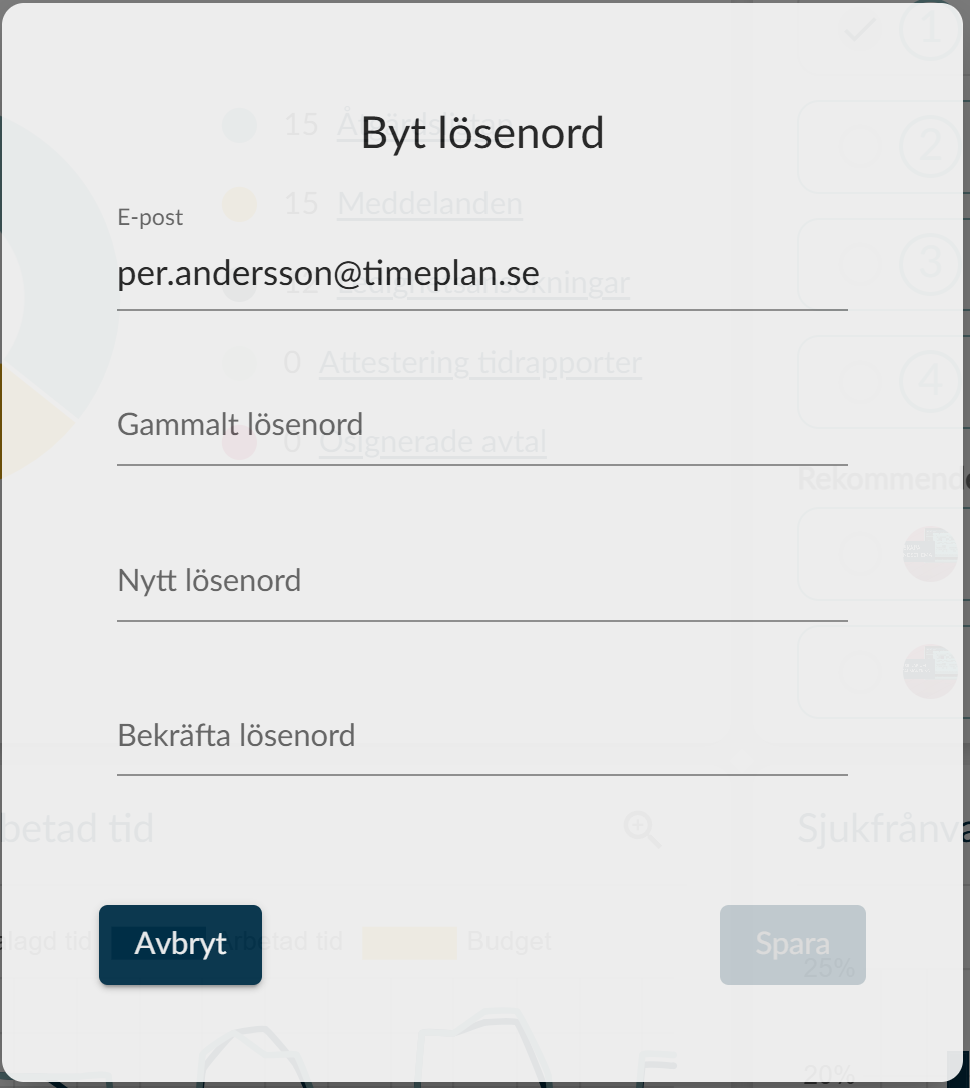
Bild 3. E-postadressen visar vilket konto lösenordsbytet gäller. Under den finns fälten för ditt gamla lösenord och för att ange och bekräfta det nya.
Du behöver ange ditt nuvarande lösenord och det nya lösenordet samt bekräfta det nya en gång till. Det nya lösenordet ska skilja sig från det gamla och uppfylla de lösenordsregler som gäller hos er. Om flera regler inte är uppfyllda kan du få flera felmeddelanden samtidigt.
Välj Avbryt om du öppnade det vanliga lösenordsbytet utan att vilja ändra något. Det skiljer sig från ett obligatoriskt lösenordsbyte efter en återställning eller inbjudan: då behöver du slutföra bytet innan du fortsätter använda Timeplan.
Med central inloggning visas Byt användare i stället för Byt lösenord. Då avslutas din aktuella Timeplan-session och en ny inloggning startas hos den tjänst som hanterar organisationens konton.
Till skillnad från Logga ut begär detta val inte att du ska loggas ut från den centrala inloggningstjänsten. Använd därför inte Byt användare som ersättning för utloggning när du är färdig med arbetet.
Välj Logga ut när du är färdig med arbetet i Timeplan. Din Timeplan-session avslutas och inloggningssidan öppnas.
Om ni använder central inloggning begär Timeplan även utloggning hos den tjänst som hanterar kontot. Det skiljer sig från Byt användare, som lämnar den centrala inloggningen kvar och startar en ny inloggning till Timeplan.
- På sidan Administratörer anges vilka företag ditt konto får välja. Att ett företag saknas i listan betyder därför inte att företaget saknas i Timeplan.
- Ditt språkval hanteras också på sidan Administratörer, inte i kontomenyn. När språkvalet har sparats används det vid nästa sidöppning eller omladdning; du behöver inte logga ut och in igen.
- Dina notisinställningar styr vilka av de berörda händelserna som ska ge e-post. De ersätter inte innehållet på sidan Meddelanden och ger inte åtkomst till andra sidor eller arbetsuppgifter.
Menyvalet visas först när ditt konto har åtkomst till minst två företag. Om du förväntar dig att kunna arbeta i flera företag, be en behörig administratör kontrollera din företagstillgång på sidan Administratörer.
Ni använder central inloggning. Lösenordet hanteras då av organisationens inloggningstjänst och inte genom Timeplans vanliga lösenordsdialog. Byt användare startar en ny inloggning till Timeplan utan att begära utloggning från den centrala tjänsten.
När vänstermenyn är hopfälld döljs även företags- och kontodelen. Välj Ändra storlek högst upp i vänstermenyn för att fälla ut den. Då ser du företagsnamnet och pilen som öppnar kontomenyn igen.
Om Timeplan kräver att du byter lösenord behöver du slutföra det bytet innan du fortsätter till de vanliga menyvalen. Det kan exempelvis vara aktuellt när du har öppnat en giltig återställnings- eller inbjudningslänk.