
Med Timeclockmodul kan ni ange vilka IP-adresser som får använda Timeclocks skyddade funktioner. Öppna terminalen under Administration → Terminaler, fyll i Tillåtna ip-adresser och testa sedan både från ett tillåtet och ett annat nätverk. Ett tomt fält innebär ingen IP-begränsning.
IP-begränsningen passar när Timeclock ska användas från en eller flera bestämda arbetsplatser med stabila utgående IP-adresser. Den kompletterar terminaltilldelning och identifiering, men ersätter inte era vanliga behörigheter eller nätverksskydd.
[!NOTE] Funktionen ingår i Timeclockmodul Det finns inget verifierat separat tillval enbart för IP-begränsningen. Om ni saknar Timeclockmodul eller inte hittar sidorna för terminaler kan ni kontakta Timeplan för att gå igenom behov och aktivering. Pris, villkor och tidplan bekräftas i den dialogen.
Ta hjälp av den som ansvarar för nätverket. Ni behöver veta vilken utgående IP-adress Timeplan ser när terminalen ansluter. Det är ofta en publik adress från arbetsplatsens internetanslutning, inte den lokala adress som visas på datorn eller surfplattan.
För att begränsningen ska vara stabil behöver adresserna normalt vara fasta eller på annat sätt förutsägbara. Om internetleverantören, en VPN-tjänst, en proxy eller annan nätverksutrustning ändrar den adress som Timeplan ser kan terminalen nekas tills listan uppdateras.
Förbered följande innan du sparar:
- namnet på den Timeclock-terminal som ska begränsas
- de IP-adresser som IT-ansvarig har bekräftat
- ett sätt att testa från ett tillåtet nätverk
- ett annat nätverk för att kontrollera att spärren faktiskt träder in
Viktigt: Lägg inte in en gissad lokal adress. Kontrollera adressen som Timeplan ser och planera testet medan en behörig administratör kan rätta inställningen. Om ni tömmer fältet försvinner IP-begränsningen helt.
- Kontrollera terminalnamnet och beskrivningen så att du inte ändrar fel arbetsplats. IP-listan gäller den öppnade terminalen, inte alla terminaler i installationen.
- Den här guiden gäller den webbaserade Timeclock-sidan. Be Timeplan och er IT-ansvariga kontrollera modellen innan ni använder IP-listan som driftspärr för äldre fysisk terminalutrustning.
- Fälten Aktiv och Inläsning tillåten ska inte användas som ersättning för IP-begränsningen. De är inte verifierade som allmänna avstängningsknappar för en terminal som redan går att använda.
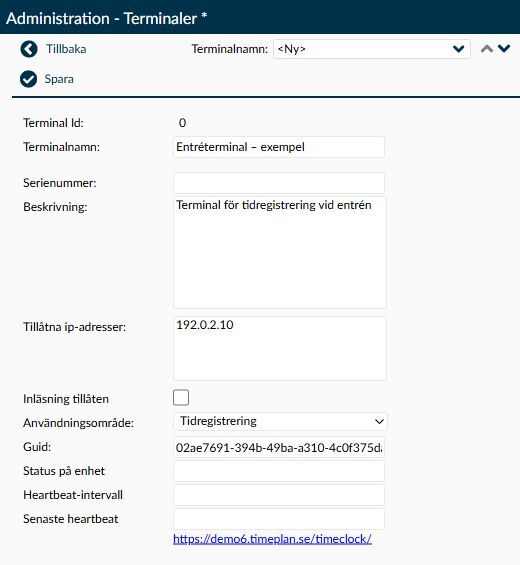
Bilden visar en osparad exempelterminal. IP-adressen är endast exempeldata och ska inte kopieras till er miljö.
En ifylld adresslista prövas när Timeclock använder sina skyddade terminalfunktioner. En adress som inte matchar kan därför inte använda bland annat identifiering, stämpling, saldohämtning, självregistrering eller överföring av offline-stämplingar.
Begränsningen döljer inte nödvändigtvis webbadressen och är inte samma sak som medarbetarens terminaltilldelning. En person behöver fortfarande rätt terminal, giltigt anställningsavtal och tillåten identifieringsmetod.
Den här guiden gäller den webbaserade Timeclock-sidan. Anta inte att varje äldre fysisk terminalmodell använder samma nätverkskontroll.
- Terminaler beskriver fältet Tillåtna ip-adresser och terminalens övriga inställningar.
- Konfigurera terminaler och terminalprofiler visar hela flödet från terminal till medarbetarkoppling.
- Stämpla i Webstamp, även offline beskriver hur medarbetaren använder den webbaserade terminalen.
- En stämpling saknas eller visas inte i Timeplan hjälper er att felsöka om en registrering inte kommer fram efter ändringen.
För en pålitlig begränsning behöver den adress som Timeplan ser vara stabil. En fast utgående IP-adress är därför normalt den enklaste lösningen. Be er internet- eller nätverksleverantör bekräfta vad som gäller för arbetsplatsen.
Ja. Ange varje tillåten IP-adress i samma fält och skilj adresserna åt med semikolon.
IP-kontrollen sker när Timeclock använder de skyddade terminalfunktionerna. Att startsidan visas betyder därför inte att identifiering eller stämpling är tillåten.
Då görs ingen begränsning utifrån IP-adress. Töm inte fältet som en felsökningsåtgärd utan att först bedöma att den bredare åtkomsten är acceptabel.
Nej, inte enligt det aktuella produktunderlaget. Funktionen finns i Timeclockmodul. Kontakta Timeplan om ni vill kontrollera om modulen ingår i er lösning eller diskutera aktivering.