
Kort svar
Under Personal ser du alla medarbetare på de avdelningar som du har tillgång till i Timeplan. Du kan söka, filtrera och sortera listan. Tryck på en person för att se kontaktuppgifter, arbetsuppgifter, stämplingar, kommande pass, tid de senaste sju dagarna och statistik över sjukfrånvaro.
I den här artikeln:
Hitta en medarbetare
- Tryck på Personal i menyn längst ned.
- Skriv ett namn eller en befattning i sökfältet. Listan visar dem som matchar medan du skriver.
- Vill du snäva in listan väljer du i filtren Avdelning, Befattning, Avtal eller Företag.
- Under Sortera väljer du hur listan grupperas: Arbetsuppgift, Befattning eller Schema idag. Med Schema idag står de som arbetar i dag först.
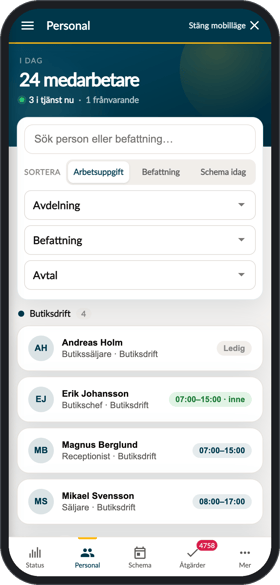
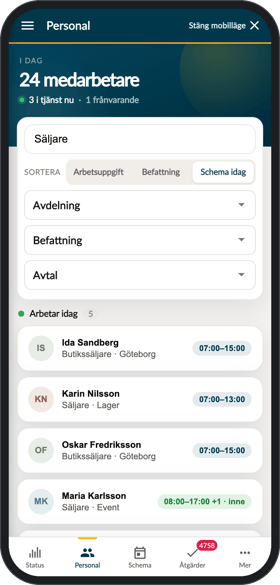
Bredvid varje person står personens läge i dag: ”På plats”, ”Schemalagd”, ”Frånvaro” eller ”Ledig”.
Uppgifter om personen
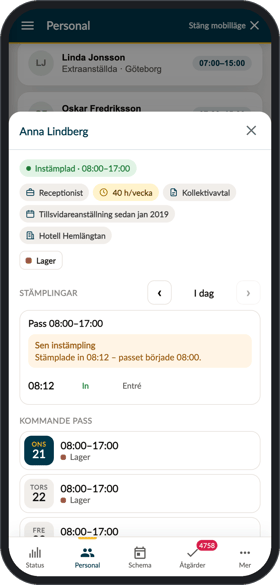
Tryck på en person i listan. Överst ser du:
- Läget just nu, till exempel ”Instämplad” med passets tider, ”Frånvarande” eller ”Ledig i dag”.
- Befattning, veckoarbetstid, anställningsform, avdelning och företag.
- Personens arbetsuppgifter. Har personen många trycker du på plustecknet för att se alla och på Färre för att dölja dem igen.
- Ring och Mejla, som öppnar telefonen eller e-posten direkt.
Längre ned i samma vy finns:
- Stämplingar för en dag. Se nästa avsnitt.
- Kommande pass: personens pass, frånvaro och lediga dagar från i dag och fem dagar framåt.
- Senaste 7 dagarna: planerad tid, arbetad tid och frånvaro.
- Statistik över sjukfrånvaro. Se avsnittet Statistik.
Stämplingar
Under Stämplingar ser du personens pass och stämplingar för en dag. Varje stämpling visas med klockslag och om det är In eller Ut. Finns en avvikelse mot schemat står den också, till exempel ”Sen instämpling”, ”Tidig utstämpling” eller ”Ingen instämpling”.
- Dagen står bredvid rubriken, till exempel ”I dag” eller ”I går”.
- Tryck på ‹ för att gå en dag bakåt. Du kan gå 14 dagar bakåt.
- Tryck på › för att gå framåt igen. Längre än i dag går det inte.
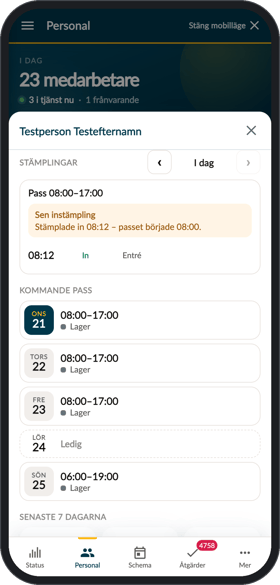
Öppnar du personen från en avvikelse i grafen under Status visar Stämplingar samma dag som avvikelsen.
Statistik
Under Statistik ser du personens sjukfrånvaro för de senaste 3 mån, 6 mån eller 12 mån. Tryck på den period du vill se.
- Sjukfrånvaro: andelen sjukfrånvaro av planerad tid eller av avtalad tid. Under talet står vilken.
- Sjukperioder: hur många sjukperioder som började i perioden.
- Snittlängd: hur länge en avslutad sjukperiod varade i genomsnitt.
- Sjuktid per månad: ett diagram med sjuktiden månad för månad.
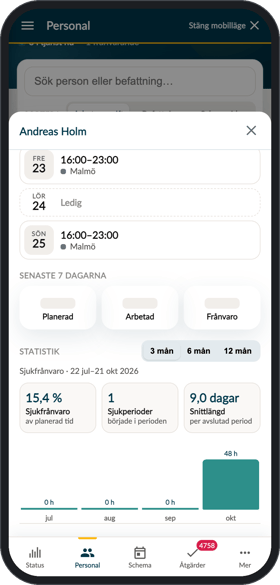
Vad som visas här väljer du under Mer → Inställningar → Statistik på medarbetare. Där kan du också visa Planerad och arbetad tid och dina saldokonton, och välja Förvald period.
Tips: Står det Välj konto i en ruta har Chefsapp inte fått veta vilket konto timmarna ska räknas från. Tryck på rutan och välj konto. Du kan se och ändra alla konton under Mer → Inställningar → Kontomappning.
Vanliga frågor
Varför syns inte en medarbetare i listan?
Du ser bara medarbetare på de avdelningar som du har tillgång till i Timeplan. Läs mer i Behörighet för Chefsapp.
Listan visar bara dem som har pass i dag. Varför?
Överst i listan står då ”Du saknar behörighet till hela personalen i Timeplan. Listan visar bara dem som har pass i dag.” Din behörighetsprofil saknar läsrätt till personalregistret. Be den som administrerar behörigheter i Timeplan att se över profilen.
Det står ”Inga stämplingar i dag.” Stämmer det?
Ja, personen har inte stämplat den dagen. Har personen ett pass står det ändå överst under Stämplingar.
Relaterade artiklar
- Status i Chefsapp: läget just nu och avvikelser under dygnet.
- Schema i Chefsapp: se och ändra schemat.
- Rapporter i Chefsapp: tid och sjukfrånvaro för hela gruppen.
- Behörighet för Chefsapp: det du behöver i din behörighetsprofil.