
Kontrollera först datum och planerade arbetspass. Om semestern har sökts i appen hanterar du den via Ledighetsansökningar. Annars registrerar du rätt semesterkod i medarbetarens Kalender. Kontrollera efteråt frånvarodagar, saldon och löneunderlag.
Bekräfta att semestern är beviljad enligt er rutin och att du använder rätt medarbetare, datum och anställningsavtal. Ta reda på om medarbetaren har ett öppet ledighetsärende för samma dagar, så att semestern inte registreras två gånger. Kontrollera att löneperioden fortfarande går att ändra.
Ansökningsvägen kräver Schemamodul Standard och behörighet att hantera medarbetarens ansökan. För Frånvaro... på sidan Stämplingar och saldon behövs Schemamodul Bas. Använd den väg som finns i er miljö och kontrollera behörigheten innan du fattar beslut eller registrerar en period.
Ett godkännande på sidan Ledighetsansökningar lägger in heldagsfrånvaro i planeringen. Kontrollera därför ansökan och kalendern innan du registrerar samma datum manuellt. En ändring av den skapade frånvaron ersätter inte i sig hanteringen av ansökan.
- En pågående ansökan är ett önskemål, inte redan registrerad semester. Kontrollera att ledighetskoden finns på medarbetarens avtal för hela intervallet och att det inte redan finns annan frånvaro på dagarna.
- Visa endast pågående ansökningar tar normalt fram pågående ärenden. En redan vald ansökan kan ändå ligga kvar i listan efter ett beslut, så läs dess Status innan du tolkar den som obehandlad. Om du inte hittar ärendet behöver du kontrollera filtret och medarbetarens kalender innan du skapar något nytt.
- En ansökan kan omfatta fler dagar än de schemalagda semesterdagar som senare ger ett saldo. Jämför perioden med pass och avtalsvillkor i stället för att tolka alla kalenderdagar som lika många betalda semesterdagar.
- Om ansökan sträcker sig över två anställningsavtal behöver semesterkoden vara tillgänglig på båda. Utred perioden innan du ändrar kod eller datum, så att beslutet inte bara fungerar för den första delen.
- Att du kan läsa en ansökan innebär inte i sig att du får godkänna den. Om statusen inte går att ändra behöver behörigheten för just den medarbetaren kontrolleras. Försök inte kringgå det genom att registrera samma semester manuellt.
- Om importerade semestersaldon visas ska du läsa dem tillsammans med Senast uppdaterad. Värdena kommer från de kontogrupper som används för importen och är inte ett generellt besked om dagens rätt till betald ledighet. Stäm av ett gammalt eller oväntat värde med löneansvarig före beslutet.
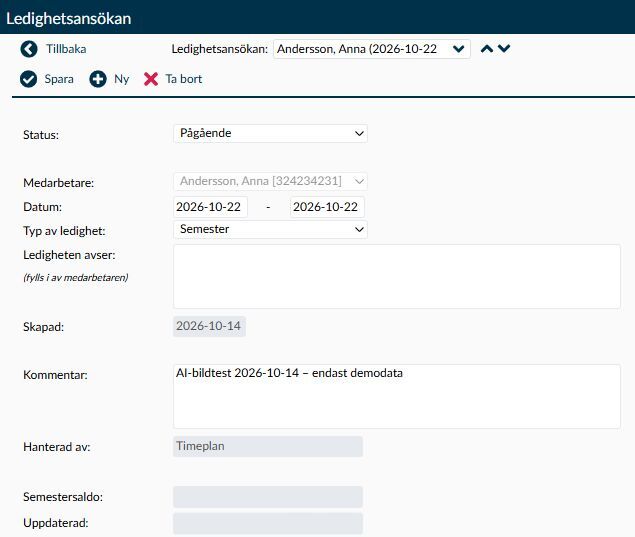
Bild 1. Den pågående ansökan visar medarbetare, period, ledighetstyp och status. Läs uppgifterna innan du fattar beslut.
- Semesterkoden hanteras under Avtal → Avvikelsekoder, där den kopplas till kollektivavtalen. Typ behöver vara Semester för Timeplans semesterberäkning, och koden måste vara tillgänglig på det avtal som gäller under perioden. Kontrollera kopplingen om koden saknas; använd inte en annan frånvarotyp för att komma vidare.
- Behåll schemalagda pass för dagar då medarbetaren annars skulle ha arbetat. Planeringen behövs för att förstå frånvarons omfattning och för att jämföra semester med ordinarie tid.
- Om semestern sträcker sig över ett avtalsbyte eller en redan låst löneperiod behöver perioden granskas i delar. Spara inte en förkortad period som om den vore hela medarbetarens ledighet.
- Kontrollera om någon av dagarna redan har en annan frånvarokod. Ersätt inte en befintlig registrering förrän du har fastställt vilken frånvaro som är riktig och hur den tidigare uppgiften ska hanteras.
- Kalenderns Redigera frånvaro är den särskilda dagkontrollen med en pil ut ur en fyrkant. Om du öppnar själva kalenderdagen kommer du i stället till arbetsdagen på Stämplingar och saldon, när du har åtkomst dit. Där använder du Frånvaro..., väljer OK och därefter sidans Spara. Kalenderdialogens OK sparar direkt och laddar om kalendern. Kontrollera därför vilken väg du använder innan du lämnar sidan.
- För semester under en del av dagen behöver du kontrollera arbetstiden separat. Deldagsfrånvaro läggs till passets tid och förkortar inte ett helt pass automatiskt. Följ Registrera deltidsfrånvaro och flera frånvarokoder när planeringen behöver anpassas. Rådet att behålla schemaunderlaget för heldagssemester ska inte användas som ett råd att alltid lämna ett helt pass oförändrat vid deldagsfrånvaro.
- För en rättelse av en enda dag anger du samma datum som start och slut. Valet gäller annars alla dagar i intervallet. Öppna den sparade dagen igen och läs resultatet innan du försöker på nytt efter ett felmeddelande; en senare del av sparandet kan ha misslyckats efter att tidigare ändringar redan har sparats.
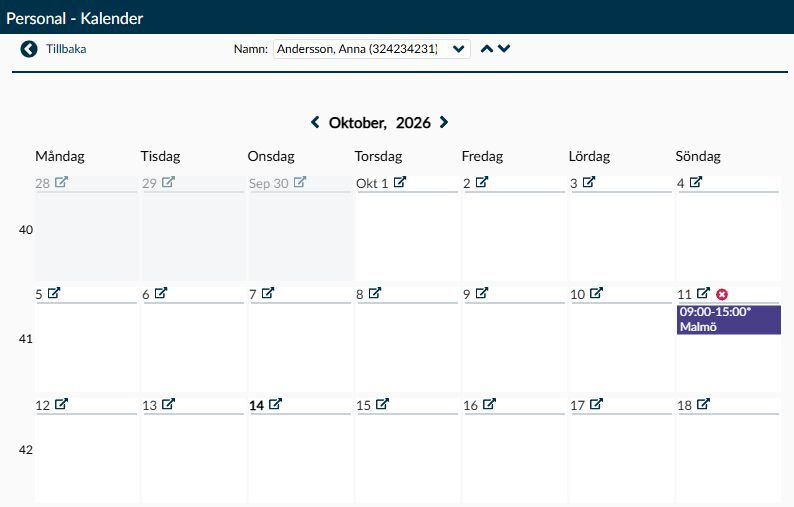
Bild 2. Kalendern ger överblick över periodens dagar och arbetspass. Bilden visar inte dialogen där semesterkoden och intervallet väljs.
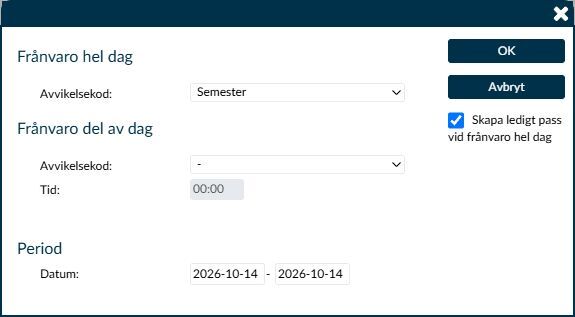
Bild 3. Här väljer du semesterkoden och de datum som registreringen ska omfatta. Bilden visar dialogen före sparandet.
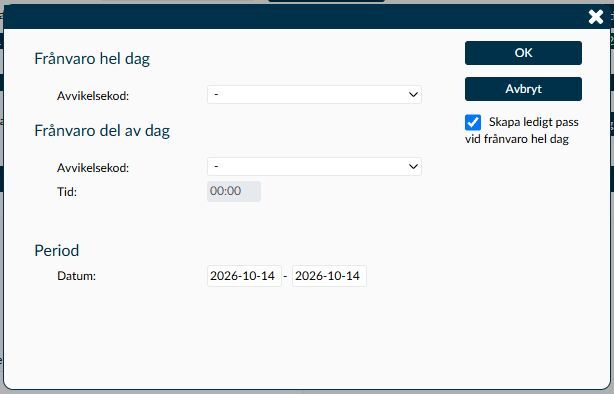
Bild 4. Den alternativa vägen via Stämplingar och saldon har samma slags frånvaroval, men kräver att du även sparar sidan efter OK.
Kontrollera att ansökan och kalendern visar samma beslut och datum, att planerade pass finns kvar där de behövs och att semesterutfallet är rimligt i relevant rapport. Vid osäkerhet om antal betalda dagar eller ersättning ska löneansvarig jämföra med avtal och lönesystem före lönekörningen.
Ansökan beskriver ledighetens kalenderperiod. Semesterutfallet beror också på arbetspass, avtalsregler och vilka dagar som ska ge ett semestersaldo. Kontrollera underlaget dag för dag.
Kontrollera först om frånvaron hör till en godkänd ledighetsansökan. Då behöver ansökan och den skapade frånvaron hanteras samordnat, så att status och kalender inte säger olika saker.
För en semester som ska återtas används normalt Annullerad på ansökan, inte Ta bort. När en godkänd ansökan ändras till Annullerad eller Pågående rensas den matchande heldagsfrånvaron och berörd planering räknas om. Kontrollera därför hela perioden efter ändringen. Med Pågående kan du därefter rätta de uppgifter som ska ändras innan ansökan behandlas på nytt; en låst löneperiod behöver först bedömas av löneansvarig.