
Hoppa till innehåll
Svenska
  • Det finns inga förslag eftersom sökfältet är tomt.

Konfigurera dagprofiler och passtyper i ett avtal

Avtal och beräkning · Steg-för-steg-guide
Uppdaterad 2026-10-23 11:39
Kort svar

Passtypen beskriver vilken sorts arbete ett pass avser, medan dagprofilen kopplar avtalets regler till rätt dagar och situationer. Börja med passtypen, kontrollera avtalets inställningar och välj sedan vilka regler dagprofilen ska använda. Följ upp ett vanligt arbetspass, en helgdag och eventuella egna passtyper innan ni använder inställningarna bredare.

Förberedelse
Innan du börjar

Bestäm vilket avtal som ska ändras och vilka resultat ni förväntar er. Ta fram de OB-regler, helgdagsregler, kostavdragsregler, jour- och beredskapsregler och övertidsregler som behövs. Reglerna skapas på sina egna sidor; dagprofilen väljer vilka av dem som ska användas.

Sidan Passtyper kräver Timeplan Support-behörighet. Ta därför hjälp av Timeplan Support om en ny typ behöver skapas eller en befintlig typ behöver ändras. Du kan sedan arbeta med det aktuella avtalets inställningar och dagprofiler med den behörighet som gäller för dessa sidor.

Välj några tydliga provfall i en lämplig testmiljö: ett vanligt arbetspass, ett datum i en helgdagsgrupp och ett pass av den egna typen. Anteckna avtal, dag, förväntad tid, regel och resultatkonto. Använd samma medarbetare och datum när du jämför planeringen med Stämplingar och saldon, så att skillnader inte bara beror på olika underlag.

En ändrad passtyp påverkar fler avtal och äldre rapporter

Passtyper är gemensamma. När klassificeringen eller arbetstidskontrollen ändras för en befintlig passtyp används det nya värdet även för pass som redan hänvisar till typen. En ny rapport över en tidigare period kan därför visa andra värden, trots att lagrade saldon inte har räknats om. Bestäm om ni behöver en ny typ i stället för att ändra betydelsen på en typ som redan används.

Planera omräkning separat

Att spara en dagprofil eller avtalsinställning räknar inte om tidigare saldon. Om ändringen ska gälla redan beräknade dagar behöver ni välja rätt avtal, alla berörda företag och ett tillåtet datumintervall för en separat omräkning. Kontrollera resultaten efteråt innan underlaget används vidare.
Steg för steg
Konfigurera flödet
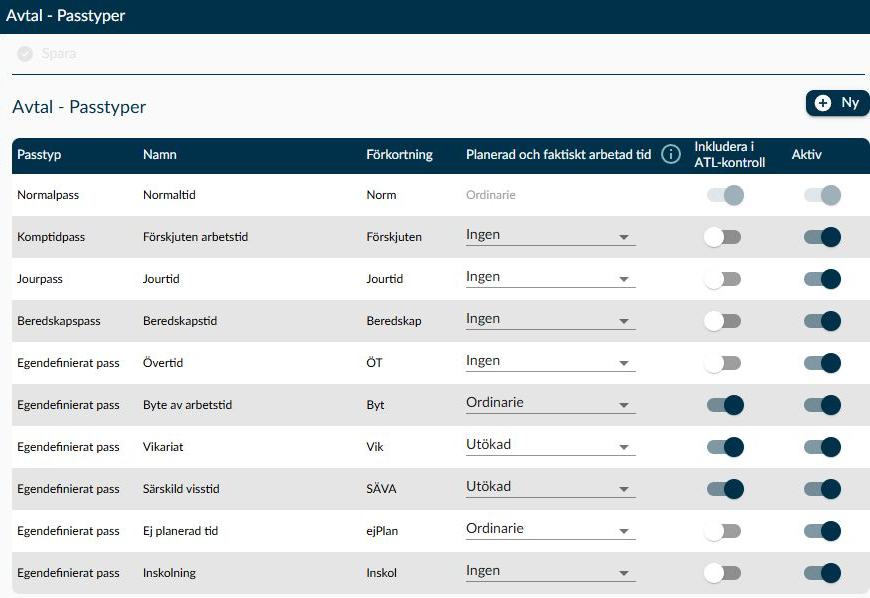
Skapa en egen passtyp vid behovÖppna sidan Passtyper med Timeplan Support. Använd en standardtyp om den motsvarar behovet; välj annars Ny, ange namn och förkortning och kontrollera klassificering och arbetstidskontroll innan du väljer Spara. > [!WARNING] > Kontrollera arbetstidskontrollen på en ny typ > I den nuvarande versionen är Inkludera i ATL-kontroll avstängt från början för en ny egen passtyp. Aktivera reglaget om passet ska omfattas av arbetstidskontrollen. Att typen är aktiv betyder inte att kontrollen också är aktiverad.
Sidan Passtyper med standardtyper och egna typer samt val för planerad tid, arbetstidskontroll och aktivitet.

Bilden visar dagens tabell. Inställningarna på exempelraderna är vägledning om var valen finns, inte rekommenderade värden för ert avtal.

  • Normalpass, Komptidpass, Jourpass och Beredskapspass har fasta roller. Ett namn som innehåller ”övertid” ger inte automatiskt en övertidsberäkning. Välj typen efter hur passet ska användas och kontrollera dess avtalsregler separat.
  • Ange ett tydligt Namn och en kort Förkortning. De behöver vara unika även jämfört med inaktiva typer och får innehålla högst 50 respektive 10 tecken. Om en uppgift saknas eller redan används markeras cellen, och Spara går inte att använda förrän alla rader är giltiga.
  • Under Planerad och faktiskt arbetad tid väljer du Ordinarie för arbete som hör till den ordinarie anställningen, Utökad för arbete utanför den eller Ingen när passet inte ska räknas som planerad tid. En ny egen typ föreslår Ingen, så gör valet medvetet även när namnet redan ser rätt ut.
  • Utökad kan ingå i verksamhetens planerade tid utan att ingå när medarbetarens planerade och avtalade tid jämförs. Jämför därför samma slags summering när ni följer upp typen. Den fullständiga skillnaden mellan planering, årsavstämning och export finns i sidartikeln Passtyper.
  • Inkludera i ATL-kontroll är ett separat val som används i planering och tidrapportsberäkning. Kontrollera det tillsammans med klassificeringen; de två valen ersätter inte varandra.
  • När en egen typ sparas första gången får varje aktivt avtal och dess dagprofiler inställningar för typen. De nya avtalsraderna får en minsta gräns och ett avrundningssteg på en minut, men inget summeringskonto. Mertid först och avrundning bara i början är avstängda. Gå igenom alla berörda avtal innan typen används.
  • Med Aktiv avstängt behålls typen i historiken men erbjuds inte i vanliga nya passval. Inaktivering byter inte typ på gamla pass. Om ni behöver en annan betydelse är en ny typ därför ofta mer lämplig än att återanvända en äldre.
Ställ in typen i avtaletÖppna sidan Avtalsinställningar för det avtal som ska använda typen. Gå till Passtypsinställningar och kontrollera konto, minimitid, avrundning och om mertid ska beräknas först.
  • Med Summeringskonto kan du följa mertid och övertid i en separat kontopost, utan övertidsregelns uppräkningsfaktor. För mertid används kontot när Beräkna först mertid är valt och tiden uppfyller avtalets mertidsvillkor; både registrerad och schemalagd tid kan då ingå. För kvalificerande övertid används summeringskontot även när Beräkna först mertid inte är valt. Övertidssummeringen följer den avrundade tid som ligger till grund för det vanliga övertidsresultatet.
  • Summeringskontot samlar däremot inte all tid på passtypen. Tid före den första övertidsgränsen som räknas som vanlig arbetstid ingår inte i övertidssummeringen. Om du lämnar Summeringskonto tomt skapas ingen extra summeringspost, men det hindrar inte ett annars giltigt mertids- eller övertidsresultat. Kontrollera hur summeringen ska användas i era rapporter, så att samma arbetade tid inte misstolkas som ytterligare ersättning.
  • Listan erbjuder medarbetarkonton med tidsenhet. Ett tidigare valt inaktivt konto kan finnas kvar, men nya val görs bland aktiva konton. Om rätt konto saknas behöver dess enhet, nivå och aktivitet kontrolleras på sidan Konton.
  • Avrundning av tid, min. tid (minuter) är den gräns som behöver uppnås. Min. tid avrundas upp till (minuter) är tiden som då ges. Båda anges mellan 1 och 60 minuter, och det andra värdet får inte vara mindre än det första. Prova både ett värde under gränsen och ett som precis når den.
  • Med Avrunda bara i början av intervallet görs den första avrundningen och därefter används faktisk tid. Om 11 minuter ger 30 minuter blir exempelvis 41 minuter just 41 minuter med detta val, i stället för 60. Kontrollera också inställningen Avrunda mertid enligt det egendefinierade passet på avtalets huvudinställningar när det är mertiden som ska avrundas.
  • Beräkna först mertid är relevant när en deltidsanställds extra tid först ska prövas som mertid. Avtalets Typ av mertid och Gräns mertid och egna passtyper påverkar hur mycket som ryms som mertid. Dagsgränsen jämför med dagens sammanlagda arbetade tid; 00:00 betyder att ingen positiv extratid får bli mertid enligt den gränsen. Kontrollera också de andra raderna i tabellen innan du sparar: högst en egen passtyp får ha Beräkna först mertid valt i avtalet. Om flera rader har valet blir avtalet ofullständigt och beräkningen stoppas.
  • Rapporteringsmetoden Endast stämplingar, arbetspass tillåts låser gruppen Mertid och Periodavstämning, men inte tabellen Passtypsinställningar. Ett tomt eller grått fält i mertidsgruppen betyder inte att ett tidigare sparat värde har raderats. Kontrollera rätt grupp innan du försöker lösa en saknad inställning.
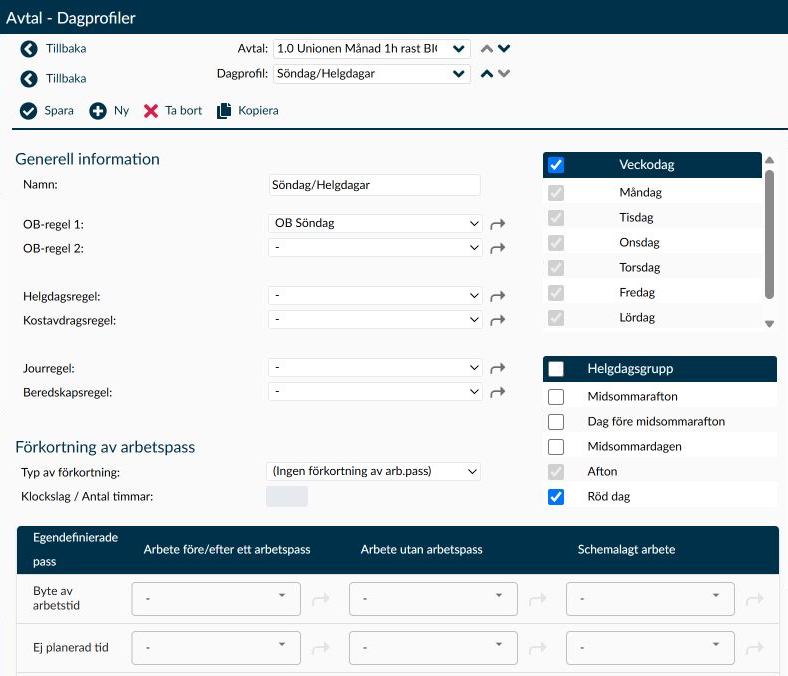
Välj profilens dagar och grupperÖppna sidan Dagprofiler för avtalet. Skapa eller välj profilen och markera de dagar och grupper som den ska gälla för under Veckodag respektive Helgdagsgrupp.
En dagprofil med regelval, veckodagar, helgdagsgrupper, förkortning och egendefinierade pass.

Bilden visar en del av dagprofilens formulär. Gråmarkerade dagar och grupper tillhör andra profiler. Regelvalen är exempel och behöver anpassas till ert avtal.

  • Ge profilen ett namn som visar vilka dagar eller situationer den gäller för. En profil som bara används för helgdagsgrupper behöver inte ha en veckodag markerad. Utgå därför från vilka datum profilen ska träffa, inte från att varje profil måste vara en veckodagsprofil.
  • En markerad kryssruta som går att ändra hör till den öppna profilen. En gråmarkerad, låst ruta visar däremot att dagen eller gruppen redan hör till en annan profil i samma avtal. Om kopplingen ska flyttas behöver den först ändras i den profil som använder den.
  • Helgdagsgrupper och deras datum hanteras på sidan Helgdagar. Kontrollera datumet där när en förväntad profil inte används. Att grupperna har liknande namn säger inte om de omfattar samma datum.
  • En matchande helgdagsprofil går före den vanliga veckodagsprofilen. Om datumet ingår i grupper på flera profiler används den med lägst prioritetstal. En regel i en lägre prioriterad profil blir inte automatiskt reserv om den första profilen saknar ett önskat resultatkonto.
  • Pilarna i översiktens Prioritet flyttar profilen ett steg och sparar ordningen direkt. Kontrollera därför överlappande datum innan du använder pilen och följ upp berörd planering och beräkning efteråt. Prioriteten är mer än en sortering av listan.
  • Kopiera återanvänder regelval, förkortningsinställningar och egna passtypsregler, men kopian får inga egna veckodagar eller helgdagsgrupper. Originalets kopplingar syns fortfarande gråmarkerade. Välj de lediga alternativ som kopian faktiskt ska använda i stället för att tolka de grå markeringarna som kopians egna val.
Bestäm om grundschemapass ska kortasKontrollera Typ av förkortning i dagprofilen när ett datum i en helgdagsgrupp ska ge ett kortare pass från grundschemat. Välj metod och kontrollera Klockslag / Antal timmar när fältet används.
  • (Ingen förkortning av arb.pass) behåller passets längd. Valet är lämpligt när profilens andra regler ska gälla men grundschemapasset ska ligga kvar med sina vanliga tider.
  • Efter angivet klockslag behåller passets delar fram till det angivna klockslaget. Delar som börjar senare tas inte med, och inget pass skapas om ingen del börjar före gränsen. Kontrollera därför både starttider och det föreslagna värdet 12:00.
  • Efter angivet antal timmar räknar från början av passets första tidsintervall. Ett pass som börjar 08:00 med fyra timmar får därför gränsen 12:00. Det är fyra timmar från starten, inte fyra arbetade timmar efter rast. Sidan föreslår 4:00 när metoden väljs; jämför förslaget med den förkortning ni avser.
  • Halv arbetsdag behåller första hälften av arbetstiden efter rastavdrag och avrundar den behållna arbetstiden till närmaste fem minuter. Raster inom den behållna delen påverkar slutklockslaget. Resultatet behöver därför inte bli halva intervallet mellan den ursprungliga starten och slutet.
  • Förkortningen gäller pass som hämtas från grundschemat, inte en allmän förkortning av varje manuellt planerat pass. Kontrollera samtidigt Skapa arbetspass från grundschema på helgdagar på sidan Avtalsinställningar; det valet avgör om grundschemats pass ska skapas på en helgdag.
  • Förkortningen påverkar även timbankens jämförelsetid när timbanken utgår från veckoarbetstiden och datumet hör till en grupp som inte är markerad som helgdag. Med Halv arbetsdag används hälften av avtalets ordinarie dagstid, men högst medarbetarens ordinarie dagstid. För en deltidsanställd är det därför inte nödvändigtvis hälften av den egna vanliga arbetsdagen.
  • I samma timbankssituation använder Efter angivet klockslag tiden från 08:00 till valt klockslag, högst medarbetarens ordinarie dagstid. Här används alltså inte passets faktiska start. Med Efter angivet antal timmar används det angivna timantalet, med samma högsta gräns. Jämför ett provsaldo när ni ändrar metod, så att förväntningen gäller rätt jämförelsetid.
  • Om timbanken i stället jämför mot grundschemat är det grundschemats förkortade tid som påverkar jämförelsen. Kontrollera Timbankstyp på avtalets timbanksavvikelsekod när två avtal ger olika utfall. Sambandet förklaras vidare i sidartikeln Dagprofiler.
Koppla reglerna till profilenVälj profilens regler och gå igenom varje rad i Egendefinierade pass. Kontrollera rätt passtyp och kolumn innan du väljer en övertidsregel. > [!WARNING] > Spara innan du följer en regelpil > En pil till en regelsida sparar inte dagprofilens val. Pilarna i tabellen Egendefinierade pass kan dessutom lämna sidan utan den vanliga varningen om osparade ändringar. Välj Spara först om dina ändringar ska behållas.
  • OB-regel 1 och OB-regel 2 kopplar upp till två regler från sidan OB-regler. Välj - när ingen regel ska användas i ett fält. Att en regel finns på regelsidan betyder inte att profilen redan använder den.
  • Helgdagsregel kan väljas först när minst en helgdagsgrupp är vald. Om den sista gruppen tas bort rensas det tidigare regelvalet. Kontrollera därför både grupp och regel efter en ändring av profilens datumkopplingar.
  • Kostavdragsregel hämtas från Kostavdragsregler. Regelns tidsvillkor och resultatkonto avgör om ett avdrag faktiskt skapas. Ett regelval i profilen är inte i sig en garanti för ett avdrag på varje dag.
  • Jourregel och Beredskapsregel är två skilda val för olika pass. De visas för avtalstyperna Standard, Kommunal/SVF och Vårdförbundet. Kontrollera avtalstypen på Huvudinställningar om dessa val saknas.
  • För en egen passtyp väljer du regel separat för Arbete före/efter ett arbetspass, Arbete utan arbetspass och Schemalagt arbete. Ett val i en kolumn gäller inte automatiskt de andra två. Välj regel efter hur arbetet uppstår i provfallet.
  • Tabellen innehåller aktiva egna passtyper. Om den är tom och visar Det finns inga aktiva egendefinierade passtyper. behöver du kontrollera Passtyper, inte skapa om profilens övriga regler.
  • Regelpilen öppnar den valda regeln på dess egen sida. Vid profilens vanliga regelval öppnas regelsidan utan en förvald regel om fältet står på -. I tabellen för egna pass kan pilen bara användas när en regel är vald. Att ändra regeln där kan påverka fler profiler som använder den.
Spara och kontrollera provfallenVälj Spara på de sidor där inställningar har ändrats. Kontrollera sedan de förberedda provfallen i planeringen och i Stämplingar och saldon.
  • För en vanlig veckodag jämför du valt avtal, passtyp och veckodagsprofil med det förväntade resultatet. Ta hänsyn till rapporteringsmetoden när du jämför planerad och registrerad tid.
  • För ett datum i en helgdagsgrupp kontrollerar du gruppens datum, profilens prioritet och regelval. Om passet ska kortas kontrollerar du de faktiska start- och sluttiderna samt rasten, inte bara namnet på förkortningsmetoden.
  • För en egen passtyp avgör du först om arbetet är schemalagt, ligger före eller efter passet eller saknar ett planerat pass. Jämför sedan med övertidsregeln i just den kolumnen. Kontrollera mertidssummeringen separat om Beräkna först mertid används.
  • Om ett resultat saknas följer du kedjan från aktiv passtyp och klassificering till avtalets inställningar, datumgrupp, profilprioritet, rätt regelkolumn och regelns resultatkonto. Ändra en sak i taget och jämför samma provfall igen, så att ni ser vilken koppling som gav skillnaden.
  • En sparad inställning är inte en kontroll av hela beräkningen. Dokumentera det faktiska provresultatet och använd inte en gammal saldopost som bevis för att en ny regel har slagit igenom.
Steg för steg
När tidigare saldon också ska ändras
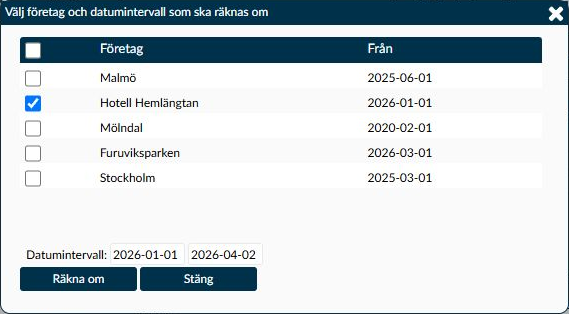
Välj omräkningens företag och datumÖppna det ändrade avtalets Huvudinställningar och välj Räkna om avtal. Kontrollera företag och datumintervall innan du beställer omräkningen.
Dialogruta: Företag och datumintervall för omräkning från ett öppnat avtals huvudinställningar.

Bilden visar företag och datum i en demomiljö. Använd de datum som är tillåtna för era berörda företag och den period ni faktiskt behöver uppdatera.

  • Från ett öppnat avtals huvudinställningar är avtalet redan bestämt. Kontrollera ändå att rätt avtal är öppet före Räkna om avtal; guiden utgår från denna väg, inte från avtalsöversiktens val av flera avtal.
  • Markera alla företag som behöver omfattas. Det aktiva företaget är förvalt när det finns i listan, medan övriga behöver väljas. Listan ska inte tolkas som en färdig rekommendation om vilka företag ert ändrade avtal berör.
  • Företagets datum under Från visar den tidigaste tillåtna dagen. Fråndatum behöver vara tillåtet för varje markerat företag, och slutdatum får inte ligga före fråndatum. Kontrollera båda fälten igen efter ändrat företagsurval; slutdatum ändras inte automatiskt och ett framflyttat fråndatum flyttas inte tillbaka om företaget avmarkeras.
  • Välj Räkna om först när urvalet motsvarar den beslutade ändringen. Följ därefter upp saldon och beräkningsmeddelanden för de berörda medarbetarna. Funktionen beställer omräkning och gör ingen periodavstämning.
  • Med Stäng lämnar du dialogen utan att begära omräkning. Använd det om urvalet eller regeländringen behöver kontrolleras först. Om ni inte kan välja ett avsett tidigare datum behöver löneperiodernas status granskas; försök inte kringgå den tillåtna gränsen.
Avslutning
Kontrollera resultatet
Förväntat resultat

Jämför de sparade valen med det underlag ni tog fram innan ändringen. Den vanliga dagen, datumet i helgdagsgruppen och den egna passtypens olika arbetssituationer ska ge de avsedda reglerna, tiderna och resultatkontona.

Kontrollera planering och saldon var för sig, särskilt om pass har kortats eller en äldre period har räknats om. När provfallen stämmer och resultaten är dokumenterade kan ni ta inställningarna i bredare bruk. Behåll underlaget så att en senare avvikelse går att jämföra med samma avtal, medarbetare och datum.

Hjälp
Vanliga frågor
Varför går det inte att välja en helgdagsregel?

Markera först en helgdagsgrupp i profilen. Om gruppen är gråmarkerad hör den till en annan profil i avtalet och behöver hanteras där. När den sista egna gruppen tas bort rensas profilens helgdagsregel, så kontrollera regelvalet igen efter en flytt.

Varför ger en ny passtyp ingen mertidssummering?

Kontrollera först vilket resultat du saknar på sidan Avtalsinställningar. För en separat mertidssummering behöver Beräkna först mertid vara valt, mertidsvillkoren vara uppfyllda och Summeringskonto vara angivet. En övertidssummering kräver däremot inte Beräkna först mertid. Där behöver du kontrollera summeringskontot, passtypens avrundning och dagprofilens övertidsregel för den aktuella arbetssituationen. En ny passtyp skapar rader i aktiva avtal men väljer inget summeringskonto åt dig.

Varför ser kopian ut att ha samma dagar som originalet?

Originalets dagar och grupper visas gråmarkerade även när kopian är öppen. De tillhör fortfarande originalet. Kopian återanvänder regler och förkortning, men du behöver välja dess egna lediga dagar eller grupper.

Varför används inte vardagens profil?

Kontrollera om datumet ingår i en helgdagsgrupp. En matchande helgdagsprofil går före veckodagsprofilen. Om flera sådana profiler matchar behöver du också jämföra deras prioritet.

Varför ändrades inte ett gammalt saldo när jag sparade?

Sparandet ändrar inställningarna utan att räkna om tidigare saldon. Om ändringen ska gälla historiska öppna datum behöver en separat omräkning beställas för rätt avtal, företag och period. Kontrollera resultaten efter körningen innan de används vidare.