
Hoppa till innehåll
Svenska
  • Det finns inga förslag eftersom sökfältet är tomt.

Korrigera stämplingar och manuella saldon

Personal · Steg-för-steg-guide
Uppdaterad 2026-10-23 11:39
Kort svar

Öppna medarbetarens Stämplingar och saldon på rätt dag. Jämför schema, frånvaro, stämplingar och meddelanden innan du lägger till en saknad stämpling eller ett manuellt saldo. Kontrollera beräkningen och dokumentera varför rättelsen gjordes.

Förberedelse
Innan du börjar

Ta reda på vad som faktiskt hände, exempelvis genom medarbetaren, arbetsledaren eller ett annat godkänt tidsunderlag. Kontrollera att dagen täcks av ett giltigt anställningsavtal och ligger i en öppen löneperiod. Använd inte en uppskattad tid bara för att få bort ett felmeddelande.

Själva sidan ingår i Timeplan Bas, men Lägg till stämpling kräver Timeclockmodul eller Stämpla i app. För att arbeta med pass och frånvaro på sidan behövs Schemamodul Bas. Dina behörigheter kan dessutom begränsa vilka medarbetare och åtgärder du får arbeta med.

Rätta inte ett saldo innan du vet varför det avviker

Ett manuellt saldo kan dölja en felaktig stämpling, ett saknat pass eller en felaktig frånvarokod utan att rätta orsaken. Börja med dagens underlag och använd manuellt saldo först när ett separat värde verkligen ska registreras.

Steg för steg
Utred dagen
Granska tidslinjen och meddelandenaÖppna sidan Stämplingar och saldon för rätt medarbetare och datum. Jämför tidslinjen, saldona och meddelandena längst ned på sidan.
  • Tidslinjen visar grundschema, planerade pass, raster och stämplingar i samma sammanhang. Börja med att jämföra vad som var planerat med vad som faktiskt hände. Ett pass på fel arbetsuppgift och en saknad stämpling behöver rättas på olika sätt, även om båda ger ett oväntat saldo.
  • Läs meddelandets kod och beskrivning för den valda dagen. Färgen är inte tillräcklig för att avgöra vad som är fel. Kontrollera också medarbetarens kommentar när den visas; den kan förklara händelsen men ersätter inte kontrollen av underlaget.
  • Avmarkera Visa endast stämplingar som används när händelseförloppet verkar ofullständigt. Då visas även registreringar som beräkningen inte använder. Att visa dem innebär inte att de börjar användas igen, och du bör inte lägga till en ny stämpling förrän du vet att den verkligen saknas.
  • Läs stämplingens källa och uppgifterna om vem som lade till den. Registreringar från terminal, app och administratör kan behöva följas upp på olika sätt. Kontrollera även dygnsmarkeringen när ett pass går över midnatt; samma klockslag kan höra till olika datum.
  • Kursiv text på ett arbetspass betyder inte bara att någon har ändrat tiden. Den kan också uppmärksamma exempelvis en annan passtyp, en särskild rast, ett avtalsundantag, en kommentar eller en arbetsuppgift i ett annat företag. Läs passets förklaring innan du bedömer vad som behöver ändras.
Kontrollera grunduppgiftenAvgör först om felet finns i en stämpling, ett arbetspass, en frånvaro eller ett separat saldo. Då blir det lättare att välja rätt funktion och undvika en justering som bara döljer orsaken.
  • Om stämplingen saknas behöver du registrera den verkliga händelsen. Om stämplingen redan finns men planeringen är fel behöver du i stället undersöka arbetspasset. Jämför vid behov med sidan Kalender, så att du inte skapar ett extra pass för ett arbete som redan är planerat.
  • Frånvaro kan gälla en hel dag eller en del av dagen. Fel kod eller omfattning kan därför ge ett oväntat saldo trots att stämplingarna är korrekta. Använd guiden Registrera och ändra frånvaro när det är frånvaron som ska rättas.
  • Mer information... öppnar en separat vy med dagens saldon. Jämför konto, arbetsuppgift, kontotyp, tidsintervall och avtal. Vyn kan visa hela dagen, inte bara det konto som du först tittade på, så kontrollera vilken rad du läser.
  • Ett kontonamn och en kontotyp är inte samma sak. Namnet talar om vilket konto som får värdet, medan kontotypen beskriver hur värdet har uppstått, till exempel som OB eller ett manuellt tillägg. Kontrollera båda uppgifterna om två rader verkar motsäga varandra.
  • Avrundning av stämpling i avtalets Huvudinställningar kan ändra tiden som beräkningen utgår från. Det kan i sin tur påverka exempelvis OB eller övertid. Rätta därför inte den verkliga stämplingstiden bara för att den inte är identisk med det beräknade tidsvärdet.
  • Ett dolt löne- eller penningvärde ska inte tolkas som noll. Be ansvarig administratör kontrollera din åtkomst om du behöver uppgiften för rättelsen; försök inte använda en annan vy för att komma runt begränsningen.
Steg för steg
Gör rättelsen
Rätta arbetspasset vid behovÖppna det befintliga passet med ett dubbelklick i tidslinjen. För ett eget nytt pass dubbelklickar du i stället på en ledig, redigerbar plats där passet inte överlappar något annat pass. Kontrollera värdena i dialogen Arbetspass och välj dialogens Spara.
  • När du vill använda en sparad mall väljer du Lägg till arbetspass. Välj rätt mall med radens + i Sparade arbetspass. Mallens tider läggs då på dagen, men behöver fortfarande sparas med sidans Spara. Dubbelklicka på det tillagda passet om något behöver ändras. Den här väljaren innehåller inte en redigerare för ett eget nytt pass; använd den lediga tidslinjen för den vägen.
  • Kontrollera Företag, Arbetsuppgift och Tid tillsammans. Ett företagsbyte ändrar vilka arbetsuppgifter och avtal du kan välja. Om sluttiden är tidigare än starttiden avser slutet nästa dag; kontrollera därför särskilt nattpass.
  • Granska Typ, Rast och Kostavdrag när det valet visas. En manuellt vald rast ersätter inte alla andra avtalsregler. Registrerad rast har företräde för samma sammanhängande pass, och avtalets minimigräns för manuell rast gäller fortfarande. Läs mer i sidartikeln Rast om resultatet inte motsvarar den valda längden.
  • Ingen rast anger en manuell rastlängd på noll. Valet - lämnar i stället passet utan en manuellt bestämd rastlängd. De valen betyder alltså inte samma sak när avtalet innehåller en rastregel.
  • Ändra Kollektivavtal bara när ett bekräftat undantag ska gälla för passet. Det kräver särskild behörighet och påverkar beräkningen; det är inte en genväg för att få bort ett felmeddelande. Valet - betyder att passet inte har ett eget avtalsundantag.
  • Skriv vid behov en Kommentar på passet. Den får innehålla högst 255 tecken och kan visas i rapporten Veckoschema under Planeringsrapporter. Passkommentaren är inte samma anteckning som dagens Admin-kommentar.
  • Du kan också ändra passets kanter eller flytta hela passet i tidslinjen när redigering är tillåten. Tiderna följer det inställda tidssteget och angränsande pass begränsar flytten. Kontrollera de faktiska klockslagen efteråt. Både dialogändringar och ändringar i tidslinjen behöver sedan sparas med sidans Spara.
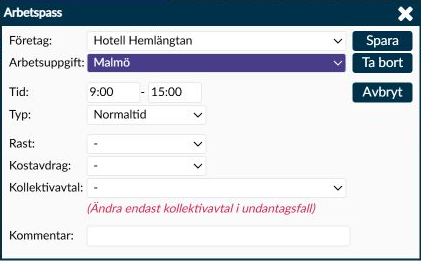
Dialogruta: Arbetspass med företag, arbetsuppgift, tider, typ, rast, kostavdrag, kollektivavtal och kommentar.

Bild 2. Här granskar du uppgifterna för ett befintligt arbetspass innan du väljer dialogens Spara.
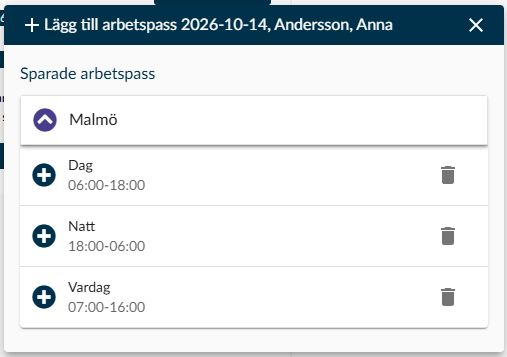
Dialogruta: Lägg till arbetspass med sparade mallar och ett plustecken vid varje mall.

Bild 3. Väljaren visar sparade arbetspass. Plustecknet vid en mall lägger till dess tider på den aktuella dagen.

Inaktivera en felaktig stämplingOm en redan sparad stämpling är fel avmarkerar du Visa endast stämplingar som används. Leta upp stämplingen och avmarkera kryssrutan längst till vänster på just den raden. > [!WARNING] > Skilj en sparad stämpling från en ny, osparad rad > En ny stämpling som du precis har lagt till på sidan kan sparas som aktiv trots att du avmarkerar dess ruta. Använd därför inte avmarkeringen som ett sätt att ångra en ny, ännu osparad stämpling. Stanna före Spara om en sådan rad är fel och du inte vet hur du ska återgå utan att förlora andra ändringar.
  • När filtret är avmarkerat visas både använda och inaktiverade stämplingar tillsammans med radens kryssruta. En markerad ruta betyder att stämplingen används. Kontrollera tid, dygn, riktning och källa innan du ändrar rutan, särskilt när flera registreringar ligger nära varandra.
  • Att avmarkera radens ruta förbereder en inaktivering. Den ursprungliga registreringen finns kvar i historiken, men ska inte längre ingå i beräkningen när du har sparat dagen. Det är alltså inte samma sak som att radera den ursprungliga stämplingen.
  • Du ändrar inte tid, riktning eller arbetsuppgift direkt på den befintliga raden. Om registreringen behöver ersättas lägger du till en ny med rätt uppgifter i nästa steg. Kontrollera att den gamla raden är avmarkerad, så att båda inte används av misstag.
  • Om den ursprungliga stämplingen i stället ska användas igen markerar du dess ruta och sparar dagen. Har du redan sparat en ersättningsstämpling behöver du också bedöma om den ska inaktiveras. Att börja använda den gamla registreringen igen tar inte automatiskt hand om ersättningen.
Lägg till rätt stämplingVälj Lägg till stämpling. Kontrollera Tid, dygn, Riktning och Arbetsuppgift. Välj OK och ange orsak om du får ett sådant val. > [!WARNING] > Ett tidsförslag är inte ett bevis på arbetad tid > Dialogen kan föreslå ett klockslag från schemat. Kontrollera när medarbetaren faktiskt kom, gick eller bytte arbetsuppgift innan du godtar förslaget. Räkna inte heller med att dialogen stoppar alla framtida tider åt dig.
  • När du använder knappen söker Timeplan efter saknade in- och utstämplingar bland dagens pass. Ett pass utan instämpling kan ge förslaget In vid passets början. Finns instämpling men ingen utstämpling kan förslaget i stället bli Ut vid passets slut. Förslaget är redigerbart och skapar inte en stämpling av sig självt.
  • Om Timeplan inte hittar ett användbart förslag kan dialogen börja med In, 00:00 och avtalets primära arbetsuppgift. Det gäller också när den arbetsuppgift som hör till förslaget inte kan väljas i dialogen. Gå därför igenom samtliga uppgifter, inte bara klockslaget.
  • Välj Föregående dygn, Detta dygn eller Nästa dygn i förhållande till dagen du arbetar med. Vid ett nattpass behöver både tiden och dygnsvalet stämma, annars kan registreringen hamna på fel datum.
  • Under Riktning väljer du In, Ut eller Byte. Välj den händelse som faktiskt saknas i följden. Kontrollera även Arbetsuppgift, som måste vara vald; en extra instämpling är inte ett sätt att markera ett byte av arbetsuppgift.
  • Under Ange orsak kan du behöva välja en avvikelsekod. När bara en kod är tillämplig kan den användas utan att något separat val visas. Granska därför den tillagda raden även när dialogen stängs direkt efter OK.
  • OK förbereder stämplingen på sidan. Den behöver därefter sparas med sidans Spara. Om funktionen inte går att använda kontrollerar du datum, öppen löneperiod och dina begränsningar. Vid avvikelserapportering i appen kan även en saknad eller ännu inte bekräftad eller godkänd tidrapport stoppa tillägget.
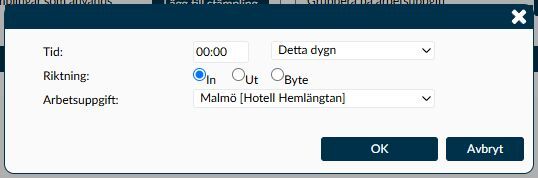
Dialogruta: Lägg till stämpling med tid, dygn, riktning och arbetsuppgift.

Bild 4. Granska klockslag, dygn och riktning tillsammans innan du väljer OK. Bildens förslag behöver inte motsvara den verkliga händelsen.

Registrera ett manuellt saldo när det behövsVälj Lägg till saldo, ange rätt Konto, värde och Arbetsuppgift och skriv gärna en Kommentar. Välj OK när uppgifterna stämmer. > [!WARNING] > Kontrollera både formatet och värdet > Skriv antal som heltal och penningvärden med decimalkomma, till exempel 1,50. Den aktuella inmatningen kan annars tolka 1,5 i Antal som 15, eller 1.5 i Värde som 15,00. Ange tidslängder tydligt, exempelvis 1:30, och kontrollera den tillagda raden innan du sparar dagen.
  • Kontots enhet avgör vilket värdefält som visas. På ett tidskonto anger du Tid, på ett antalskonto Antal och på ett pengakonto Värde. Kontrollera enheten innan du fyller i värdet, eftersom samma tal kan betyda helt olika saker på olika konton.
  • För Tid betyder 1:30 en timme och trettio minuter. Du kan även ange sekunder, exempelvis 1:30:15. Minuter och sekunder ska ligga mellan 00 och 59; skriv inte 1:60 för två timmar. Ett felaktigt skrivet tidsvärde kan i nuvarande version ge ett annat resultat än du avsåg utan att ett tydligt felmeddelande stoppar dig.
  • Använd ett minustecken framför värdet när justeringen ska vara negativ, exempelvis -1:30, -2 eller -1,50 beroende på kontots enhet. Noll är också tillåtet, men det tar inte bort ett tidigare saldo. Både positiva och negativa värden förs till det konto du har valt; tecknet flyttar inte automatiskt beloppet till ett annat konto för uttag eller intjänande.
  • För Värde använder du heltal eller högst två decimaler med komma. Fler decimaler avrundas till närmaste öre, så kontrollera värdet efter inmatningen om underlaget hade fler decimaler. På Antal ska du inte ange decimaler alls.
  • Arbetsuppgift föreslås från medarbetarens primära arbetsuppgift i det anställningsavtal som gäller för dagen. Listan innehåller avtalets primära och övriga arbetsuppgifter. Kontrollera förvalet: rätt konto men fel arbetsuppgift kan göra att justeringen hamnar i fel uppföljning. En inaktiv arbetsuppgift har en markering i listan.
  • Välj inte ett konto enbart för att dess namn liknar det saldo du vill påverka. När ett saldo räknas fram från intjänande och uttag behöver du veta vilket av de underlagen som ska rättas. En manuell post direkt på resultatkontot ändrar inte automatiskt kontona bakom beräkningen. Be löneansvarig bekräfta konto och tecken om du är osäker.
  • Om beräkningen till exempel ger 7 timmar efter intjänande och uttag kan ett manuellt tillägg på 2 timmar direkt på resultatkontot göra totalsumman 9 timmar, utan att intjänandet eller uttaget har ändrats. Det är därför inte samma rättelse som att lägga till två intjänade timmar. Läs vid behov sidartikeln Beräkningsregler tillsammans med den som ansvarar för avtalets inställningar.
  • Kommentaren är frivillig men hjälper nästa administratör att förstå vad justeringen avser. Skriv den konkreta orsaken och vilket underlag du har kontrollerat, inte bara att en rättelse har gjorts. Det gör det lättare att skilja justeringen från andra värden på samma dag.
  • När du väljer OK läggs värdet till på sidan, men det är ännu inte sparat. Kontrollera raden och välj sedan sidans Spara. Lägg inte till samma värde igen bara för att dagens totalsumma ännu inte har uppdaterats.
  • Markera Visa manuella saldon separat för att se tillagda värden i en egen del med källa och eventuell kommentar. Även värden som medarbetaren har lagt till kan finnas där. När valet är avmarkerat markeras tillagda värden med en asterisk, \*.
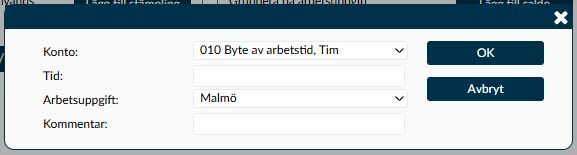
Dialogruta: Lägg till saldo med konto, tid, arbetsuppgift och kommentar.

Bild 5. Här visas ett tidskonto. Värdefältet ändras till Antal eller Värde när du väljer ett konto med en annan enhet.

Kontrollera ett saldo som medarbetaren har rapporteratOm saldot kommer från medarbetarens avvikelserapportering i appen börjar du med att jämföra rapporten med den separata saldolistan. Kontrollera saldokod, värde, datum och arbetsuppgift innan du lägger till en egen justering.
  • I appens dagsdialog väljer medarbetaren Lägg till saldo och en tillgänglig saldokod. Det är inte samma kontoval som du gör i administratörens dialog. Saldokoden är kopplad till ett konto, och kontots enhet avgör om medarbetaren anger tid, ett heltal eller ett decimaltal. Följ upp en saknad eller felaktig kod med den som ansvarar för avtalets inställningar i stället för att välja ett annat konto på måfå.
  • Medarbetaren kan rapportera flera saldon på samma dag. Arbetsuppgiften föreslås från anställningsavtalet, men ett annat tillgängligt val kan ha använts. Jämför därför varje post för sig; samma kod och belopp behöver inte betyda att två rader avser samma händelse.
  • När medarbetaren väljer Spara i dagsdialogen sparas uppgifterna i tidrapporten. När perioden sedan skickas in skapas de medarbetartillagda saldon som används i beräkningen. Lägg alltså inte till en administratörspost bara för att en ännu inte inskickad uppgift saknas bland dagens beräknade saldon; då kan samma underlag komma att registreras två gånger.
  • Appens periodöversikt visar manuellt rapporterade saldon i en separat blå sammanställning. De ingår inte i TOTALT, och ett belopp där ska därför inte läggas ovanpå arbetstiden som om det alltid avsåg extra arbete. Kontrollera saldokodens betydelse och enhet innan du jämför med ett tidskonto.
  • För medarbetarens steg finns guiden Läs och komplettera din tidrapport. Som administratör följer du upp inskickade uppgifter i Attestering tidrapporter. Att en manuell post finns i den separata listan ersätter inte granskningen av tidrapporten som helhet.
Ta bort ett felaktigt manuellt saldoMarkera Visa manuella saldon separat och hitta det tillagda saldo som är fel. Kontrollera konto, värde, arbetsuppgift och källa innan du använder radens borttagningsfunktion. > [!WARNING] > Ta bara bort den justering som är fel > Ett manuellt tillägg och ett automatiskt beräknat saldo kan finnas på samma konto. Kontrollera vilken rad du arbetar med, så att du inte förväxlar en särskild justering med dagens övriga underlag.
  • Den separata listan hjälper dig att identifiera vem som lade till värdet och varför. Stäm av kommentaren med det underlag som nu ska rättas. Två likadana värden behöver inte vara dubbletter om de avser olika händelser eller arbetsuppgifter.
  • Borttagningsfunktionen gäller tillagda saldon och kräver rätt behörighet. En vanlig automatiskt beräknad rad ska inte behandlas som ett manuellt tillägg. Om just ett beräknat värde är fel behöver du återgå till stämpling, pass, frånvaro eller avtalsregel.
  • Raden försvinner direkt ur den visade listan och dess summering när du väljer borttagning, men ett tidigare sparat saldo är inte borttaget förrän du har valt sidans Spara. Kontrollera sedan både den separata listan och dagens nya resultat.
  • Du behöver inte avmarkera Visa manuella saldon separat för att spara borttagningen. Den kryssrutan ändrar bara visningen; den sparar eller tar inte bort något saldo.
Spara och följ upp dagenKontrollera dagens samlade ändringar, skriv vid behov en Admin-kommentar och välj sidans Spara. Läs saldon och meddelanden igen när beräkningen har blivit klar. > [!WARNING] > Kontrollera utfallet innan du försöker igen efter ett fel > Om sparandet avbryts kan delar av ändringen redan ha genomförts. Läs det aktuella underlaget innan du lägger till samma stämpling eller saldo en gång till. Kontakta supporten om du inte kan avgöra vad som har sparats.
  • En stängd dialog eller ett ändrat värde på sidan är inte ett bevis på att dagen har sparats. Dialogernas OK eller Spara och sidans Spara är olika steg i det här arbetsflödet.
  • Admin-kommentar gäller hela dagen och får innehålla högst 1 000 tecken. Den är skild från kommentaren på ett arbetspass eller manuellt saldo. Använd den när du behöver förklara sambandet mellan flera rättelser.
  • Jämför stämplingarnas tider och dygn med tidslinjen. Granska sedan saldona per konto och arbetsuppgift, gärna med Gruppera på arbetsuppgift när medarbetaren har arbetat på flera ställen.
  • Tidsvärden kan visas olika detaljerat. Stämplingar visar sekunder, och saldovyn visar också sekunder när något tidsvärde innehåller dem. Detaljvyn kan formatera tiden annorlunda än huvudsidan. Jämför samma värde och enhet innan du tolkar visningen som en ny differens.
  • Rättningen av underlaget är inte samma sak som att attestera hela tidrapporten. Följ upp kvarvarande händelser i Åtgärdslistan och fortsätt vid behov till Attestering tidrapporter. Kontrollera också det rapportunderlag som ska användas innan löneperioden låses.
Avslutning
Kontrollera resultatet
Förväntat resultat

Rättelsen är klar när den verkliga händelsen är registrerad på rätt medarbetare, datum och arbetsuppgift, dagen är sparad och det nya beräkningsresultatet har granskats. Ett manuellt saldo ska kunna förklaras med ett bestämt underlag, och en borttagen justering ska inte längre finnas kvar som ett aktivt tillägg. Om ett meddelande återstår behöver orsaken undersökas i stället för att döljas med ytterligare justeringar.

Hjälp
Vanliga frågor
Varför kan jag inte ändra dagen?

Dagen kan ligga utanför medarbetarens giltiga avtal eller i en stängd löneperiod, eller så är din behörighet skrivskyddad. Kontrollera orsaken innan du ber någon öppna en period för rättelse.

Varför syns inte den stämpling jag letar efter?

Avmarkera Visa endast stämplingar som används och kontrollera även datum och dygnsmarkering. Filtret kan ha dolt en redan befintlig registrering. Att visa den innebär inte att den automatiskt börjar användas i beräkningen igen.

Varför stämmer inte saldot med tiden mellan in- och utstämpling?

Avtalsregler, raster, frånvaro och avrundning påverkar vilka tidsintervall och värden som beräknas. Börja med dagens underlag och öppna Mer information... för att jämföra kontotyp, tidsintervall och avtal. En enkel skillnad mellan två klockslag behöver inte vara samma värde som det aktuella kontot ska få.

Räcker det att välja OK när jag har lagt till en stämpling eller ett saldo?

Nej. I det här arbetsflödet förbereder OK uppgifterna på sidan. Kontrollera dem och välj därefter sidans Spara. Granska sedan resultatet när beräkningen är klar.