
Kontrollera medarbetarens datum och befintliga registreringar innan du lägger in frånvaro. Välj rätt kod för hela dagen eller en del av dagen och kontrollera arbetspassets längd. Spara enligt den sida du arbetar på och följ upp frånvaron och saldona på Stämplingar och saldon.
Bekräfta varför medarbetaren är frånvarande och vilka datum och timmar som berörs. Kontrollera att anställningsavtalet gäller för hela intervallet och att perioden ännu inte är låst för lön. Om koden kräver en barnuppgift behöver rätt barn finnas på sidan Närstående/barn.
Du behöver skrivbehörighet för medarbetaren och de dagar som ska ändras. Åtgärden Frånvaro... på sidan Stämplingar och saldon kräver Schemamodul Bas. Om den vägen inte finns i er miljö ska behörigheten och tillvalet kontrolleras; en kodändring löser inte ett saknat tillval.
Vid heldagsfrånvaro behövs de planerade passen som underlag för den tid medarbetaren skulle ha arbetat. Deltidsfrånvaro läggs däremot till passets tid och förkortar inte passet automatiskt. Kontrollera därför både arbetstiden och frånvarotiden innan du sparar; ett helt pass tillsammans med deldagsfrånvaro kan ge för mycket tid.
- Kontrollera medarbetarens namn, företag och anställningsavtal innan du börjar. En kalenderdag kan visa både grundschema, arbetspass och tidigare frånvaro. Läs det som redan finns på dagen, särskilt om medarbetaren har anmält frånvaron själv i appen, så att du inte lägger in samma frånvaro en gång till.
- Kalendern visar även dagar från angränsande månader i sina sex hela veckor. Kontrollera månadsrubriken och datumet innan du öppnar redigeringen, särskilt när frånvaron börjar eller slutar nära ett månadsskifte.
- Om dagen inte går att öppna kan du sakna åtkomst. Om frånvaron inte går att ändra kan löneperioden vara låst, datumet ligga utanför anställningen eller din behörighet vara skrivskyddad.
- Redigera frånvaro är dagens särskilda kontroll med en pil ut ur en fyrkant. Om du i stället öppnar själva kalenderdagen kommer du till Stämplingar och saldon, förutsatt att du har åtkomst dit. Där använder du Frånvaro.... Båda vägarna gäller samma medarbetare och datum, men de har olika avslutande sparsteg.
- Frånvaro kan även hanteras från Veckoöversikten. Följ den sidans egen förklaring av hur ändringen sparas; anta inte att dess sparflöde är identiskt med Kalender eller Stämplingar och saldon.
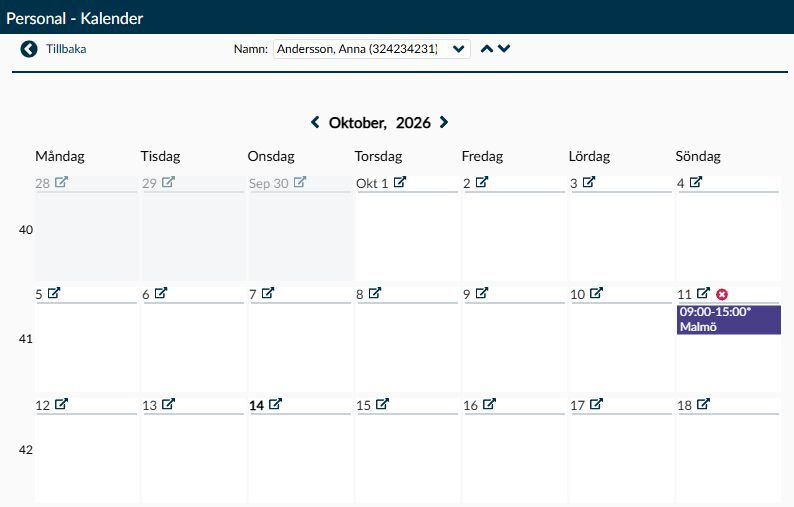
Bild 1. På sidan Kalender ser du medarbetarens arbetspass och kan välja den första dagen som frånvaron ska gälla. Kontrollera månaden och dagens planering innan du öppnar frånvarohanteringen.
- Koderna hanteras under Avtal → Avvikelsekoder och kopplas där till kollektivavtalen. Kodens val för hel- och deldagsfrånvaro avgör i vilken lista den erbjuds. Om rätt kod saknas ska avtalskopplingen och användningsvalet kontrolleras; välj inte en närliggande kod bara för att komma vidare.
- Heldagsfrånvaro använder de berörda arbetspassen som underlag för passbaserad frånvarotid. Deltidsfrånvaro är en separat mängd som läggs till den planerade tiden. Följ Registrera deltidsfrånvaro och flera frånvarokoder när du behöver anpassa arbetstiden och kontrollera summan av arbete och frånvaro.
- I Tid anger du frånvarons längd, inte när den börjar eller slutar. För en kod med fast procent visas procentsatsen och värdet går inte att ändra. Den dagliga tiden beräknas från procentsatsen och anställningens veckoarbetstid delad med fem, inte från samma procent av just dagens pass. Kontrollera därför även anställningens veckoarbetstid.
- Dialogen har plats för en heldagskod och en deldagskod per datum, inte flera självständiga deldagsrader. Om båda valen är ifyllda beräknas de var för sig. Timeplan begränsar inte automatiskt deras sammanlagda resultat till dagens passlängd, så kontrollera att båda registreringarna verkligen behövs.
- När en kod kräver Barn hämtas alternativen från medarbetarens Närstående/barn. Komplettera uppgiften där om rätt barn saknas. Välj inte ett annat barn för att kunna spara; barnkravet gäller även när det är deldagskoden som kräver uppgiften.
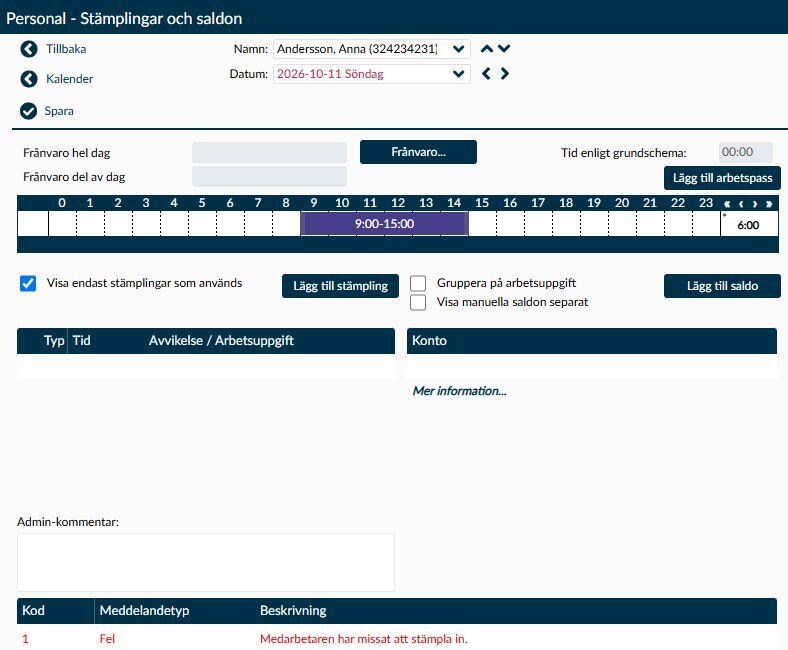
Bild 2. På sidan Stämplingar och saldon kan du jämföra planeringen, dagens registreringar och beräkningsmeddelanden när du behöver kontrollera omfattningen närmare.
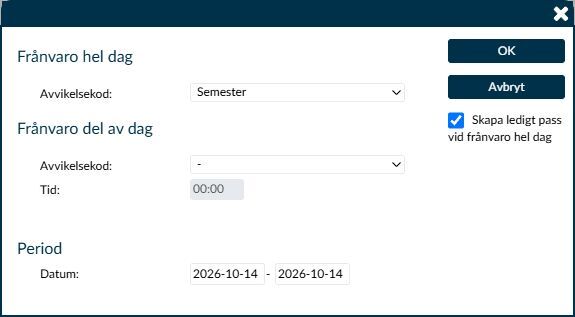
Kalenderdialogen visar kodvalen och datumintervallet innan du sparar frånvaron.
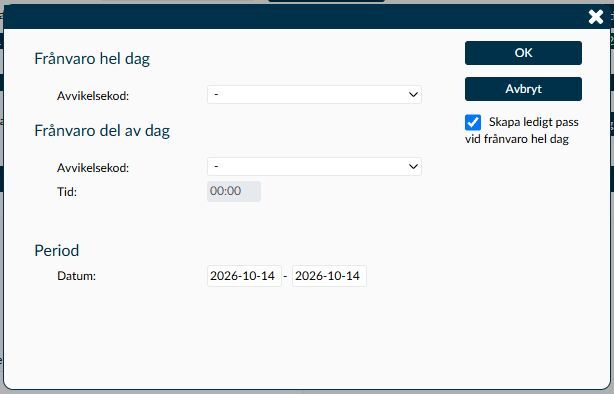
Från Stämplingar och saldon för du först in valen på dagen och sparar sedan själva sidan.
Öppna första och sista berörda dagen på Stämplingar och saldon. Kontrollera att rätt kod, omfattning och barnuppgift finns kvar och att arbetstid och frånvaro beskriver det som faktiskt har hänt. Läs beräkningsmeddelanden och följ vid en längre period upp hela intervallet med en relevant frånvarorapport.
En sammanhängande frånvaroperiod kan behöva omfatta även dagar utan pass, exempelvis för att visa sjukperiodens följd. Låt perioden följa den verkliga frånvaron. Kontrollera sedan kodens beräkning: en dag utan pass, ett semestersaldo i antal dagar och tillåten deltidsfrånvaro utan pass behöver inte ge samma slags resultat.
Koden måste vara tillgänglig för medarbetarens gällande avtal och frånvarotyp. Kontrollera avtalet, dagen och din behörighet innan du väljer en annan kod.
Kontrollera tillsammans med avtalsansvarig vilken Rapporteringsmetod som är vald under Avtal → Avtal. Med Endast stämplingar, arbetspass tillåts hindrar inte ett saknat pass i sig beräkningen.
Med Arbetspass och stämplingar, Endast arbetspass, tillåt stämplingar eller Avvikelserapportering i appen behöver deltidsfrånvaro utan pass vara tillåten. Valet Tillåt deltidsfrånvaro då arbetspass saknas. Varning visas på dagsöversikten. finns under Administration → Avtalsinställningar. Om valet är av visas ett beräkningsmeddelande och ingen sådan frånvaro beräknas. Kodens övriga villkor gäller fortfarande; lägg inte in ett påhittat pass för att komma runt meddelandet.