
På sidan Nyckeltal bestämmer du vilka verksamhetsmått ni vill följa. Du väljer vilka värden som ska ingå i beräkningen och hur resultatet ska visas. Därefter kan du ta med nyckeltalet i Veckoöversikt för att jämföra dagarna och följa utvecklingen under en period.
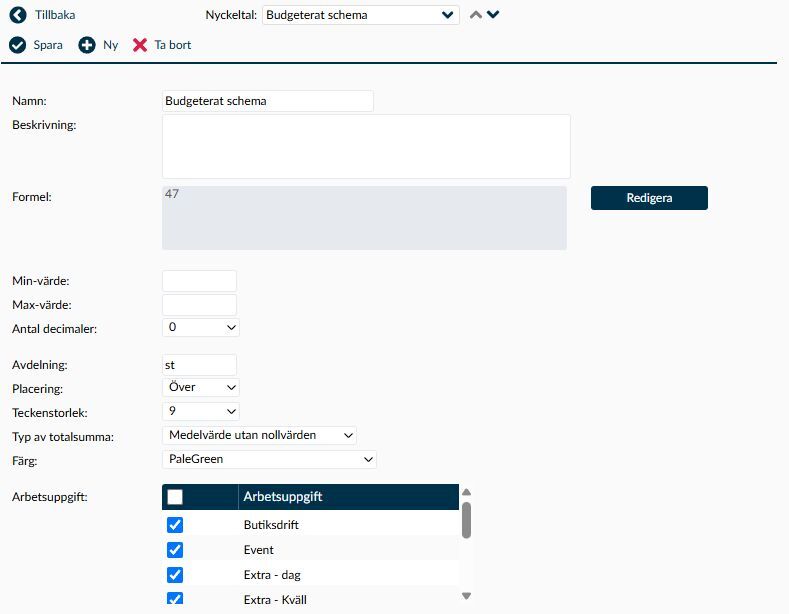
Bild 1. Detaljvyn visar hur nyckeltalet beräknas och presenteras. Fältet Avdelning ovanför Placering avser resultatets enhet. Valet av arbetsuppgifter finns längre ned och har ett annat syfte.
Ett nyckeltal hjälper er att sätta uppgifter i relation till varandra. Om ni exempelvis vill följa försäljning per arbetad timme behöver beräkningen både försäljningen och den faktiskt arbetade tiden. Ett resultat som bygger på planerade timmar besvarar en annan fråga.
Nyckeltalet hämtar sina värden från konton och från de systemvärden som finns i formelredigeraren. Det registrerar inte försäljning, arbetstid eller andra grunduppgifter åt er. Värdena behöver därför finnas på rätt konto, datum och nivå innan resultatet går att tolka.
På den här sidan skapar du själva definitionen. I Veckoöversikt väljer varje administratör sedan vilka nyckeltal som ska visas. Att spara ett nytt nyckeltal innebär alltså inte att alla automatiskt ser det i sin planering.
Systemvärdet [TASK_TIME] är planerad tid efter rast för bemannade pass, inte faktiskt arbetad tid. Ett resultat på noll är inte heller alltid ett verkligt verksamhetsresultat: saknade kontovärden och vissa beräkningsfel, exempelvis division med noll, kan ge noll i visningen. Kontrollera underlaget innan ni använder resultatet för uppföljning eller beslut.
- Ge nyckeltalet ett namn som talar om vad ni jämför, exempelvis Försäljning per arbetad timme. Använd olika namn för mått som bygger på planerad respektive arbetad tid, så att de inte förväxlas.
- I Beskrivning förklarar du vilka uppgifter resultatet bygger på och hur det ska tolkas. Ange gärna om frånvaro, raster eller en viss arbetsuppgift påverkar måttet. Beskrivningen är särskilt värdefull för den som använder nyckeltalet utan att själv ha byggt formeln.
- Kontrollera den befintliga listan innan du väljer namn. Förlita dig inte enbart på att sparandet varnar för ett namn som redan används.
Fältet Formel visar beräkningen med läsbara kontonamn. Välj Redigera för att arbeta med den i dialogen Redigera formel.
- Kontoval hämtar värden från konton som hanteras på sidan Konton. Kontrollera både kontots enhet och dess saldonivå, alltså om värdena hör till exempelvis en medarbetare, arbetsuppgift eller ett företag. Ett konto för ett antal, ett belopp och en tid kan inte bytas ut mot varandra bara för att namnen liknar varandra.
- Tid från tidskonton används i timmar, belopp används i hela valutaenheter och antal behåller sin enhet. Bygg därför inte in en extra omräkning från minuter eller ören om kontovärdet redan har räknats om.
- Om dagens kontovärde saknas kan beräkningen använda noll. Ett sparat nyckeltal bekräftar alltså inte att import, registrering eller beräkning har fyllt alla dagar med rätt underlag.
- Ett konto som inte längre går att slå upp kan visas som [Error!] i formeln. Undersök vilket konto uttrycket avsåg innan du väljer ett annat. Ett konto med liknande namn behöver inte innehålla samma uppgifter.
Systemvärdena är färdiga sätt att hämta vissa planeringsuppgifter. De ersätter inte alla typer av konton.
- `[TASK_TIME]` hämtar den planerade tiden efter rast för pass som har en medarbetare, inom nyckeltalets valda arbetsuppgifter. Obemannade pass ingår inte. Alla passtyper ingår i detta systemvärde, så det behöver inte bli samma summa som en annan planeringsvy visar.
- `[DEVIATION_TIME]` hämtar planerad tid efter rast för medarbetare och dagar som har en avvikelsekod. Det är inte en allmän summering av timmarna på ett frånvarokonto. Välj det aktuella kontot om ni vill följa just ett sådant saldo.
- `[DAY_TASK_COUNT]` räknar i den nuvarande beräkningen olika medarbetare med tillämpliga pass. Två pass för samma medarbetare räknas en gång, och obemannade pass räknas inte. Använd därför inte värdet som antal arbetsuppgifter eller som ett säkert antal arbetspass.
- `[CURRENT_DATE]` avser datumet som beräknas, inte dagen då du öppnar inställningarna. Det finns en känd begränsning för januaridatum, där året kan bli fel. Låt den Timeplanansvariga kontrollera en datumberoende formel innan den används i uppföljningen.
- `-d` används före ett kontouttryck för att hämta närmast föregående kalenderdag. Funktionen fungerar inte likadant för alla systemvärden ovan. Utgå därför inte från att ett tillagt
-dalltid flyttar hela beräkningen en dag bakåt.
- Min-värde och Max-värde beskriver det intervall som ni betraktar som normalt. Värden under den nedre eller över den övre gränsen markeras. Ett värde som är exakt lika med en gräns ligger fortfarande inom intervallet.
- Gränserna används både för enskilda dagar och för periodens resultat. Kontrollera att samma gränser är meningsfulla för båda, särskilt om perioden visar en summa.
- Jämförelsen med gränserna görs innan resultatet avrundas för visning. Ett markerat värde kan därför se ut att vara lika med gränsen när få decimaler visas.
- Antal decimaler bestämmer hur noggrant resultatet visas, från noll till fyra decimaler. Kontrollera valet även på ett nytt nyckeltal; utgå inte från att det redan är inställt på två. Visningen ändrar inte själva beräkningen.
- Fältet med den svenska etiketten Avdelning ovanför Placering avser här enheten som ska stå efter resultatet, till exempel kr/h eller %. Det väljer inte en avdelning. Etiketten är missvisande, så skilj det från arbetsuppgiftsvalet längre ned.
- Enheten läggs till som text efter värdet. Om du skriver % behöver formeln fortfarande räkna fram rätt procenttal; texten räknar inte om resultatet åt dig.
- Placering med alternativen Över och Under bestämmer om nyckeltalsraden visas ovanför eller nedanför planeringsytan i Veckoöversikt.
- Teckenstorlek och Färg hjälper er att skilja måtten åt. De påverkar inte vilka värden som hämtas eller hur resultatet räknas fram.
Välj totalsumma utifrån vad periodens värde ska berätta. Dagarnas resultat kan vara riktiga även om ett olämpligt summeringssätt gör periodvärdet missvisande.
- Summering lägger ihop de dagsvärden som går att beräkna. Det passar när dagarnas resultat är sådant som ni faktiskt vill lägga ihop.
- Medelvärde delar summan med antalet datum i den visade perioden. Dagar med noll eller utan ett beräkningsbart värde ingår i antalet dagar, vilket kan sänka genomsnittet.
- Medelvärde utan nollvärden använder bara beräkningsbara dagar som inte är noll. Om inga sådana dagar finns visas ett streck.
Om tre dagar har resultaten 10, 0 och 20 blir Summering 30, Medelvärde 10 och Medelvärde utan nollvärden 15. För ett mått som försäljning per arbetad timme är ett genomsnitt av dagskvoter däremot inte automatiskt samma sak som hela periodens försäljning delad med alla arbetade timmar.
- Markera de arbetsuppgifter vars underlag ska ingå i nyckeltalet. Kontrollera detta separat från vilka arbetsuppgifter du för tillfället tittar på i Veckoöversikt.
- Kontots saldonivå är också viktig. Vissa budget- och planeringskonton kan innehålla företagsvärden utan en viss arbetsuppgift, och dessa kan ingå trots att nyckeltalet har ett mer begränsat arbetsuppgiftsurval.
- Om ett resultat verkar för stort, kontrollera både arbetsuppgifterna och kontots nivå innan du ändrar formeln. Ett företagsvärde ska inte utan vidare tolkas som ett värde enbart för den valda delen av verksamheten.
Här förklaras hur du bygger formeln och vad de olika sparstegen innebär.
Börja med vilken fråga nyckeltalet ska besvara. För ett mått som städade rum per arbetad timme behövs ett konto för antalet städade rum och ett konto för faktiskt arbetade timmar. Att i stället välja planerad tid ger ett annat mått.
- Välj Ny och ange namn och beskrivning.
- Öppna formeln med Redigera och välj de konton eller systemvärden som motsvarar frågan.
- Ställ in visning och totalsumma samt välj arbetsuppgifter.
- Välj sidans Spara när hela definitionen är klar.
- Ta fram nyckeltalet i Veckoöversikt och jämför en dag med ett underlag som ni känner till.
Resultatet ska gå att förklara utifrån de valda uppgifterna. Att formeln går att spara är inte i sig ett bevis på att den mäter det ni avsåg.
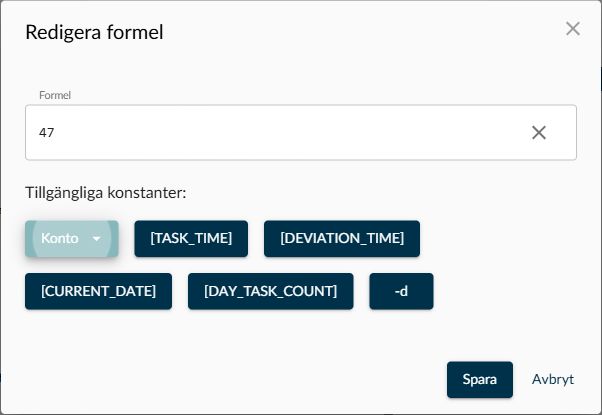
Bild 2. I dialogen Redigera formel skriver du uttrycket och väljer bland tillgängliga konstanter. Dialogens Spara och sidans Spara är två olika steg.
I dialogen skriver och ändrar du uttrycket. Under Tillgängliga konstanter finns konton och systemvärden som kan läggas in på den plats där du arbetar.
- Placera markören där nästa värde ska infogas. Om text redan är markerad ersätter valet den markerade delen.
- Välj konto under Konto, eller välj det systemvärde du behöver. Använd räknesätt och parenteser för att göra beräkningens ordning tydlig.
- Kontrollera särskilt vilket värde du delar med. Om kontot saknar värde kan beräkningen bli en division med noll, även om samma formel fungerar en annan dag.
- Välj dialogens Spara för att föra tillbaka formeln till sidan, eller Avbryt för att lämna dialogen utan att använda ändringen.
- Kontrollera resten av nyckeltalet och välj därefter sidans Spara.
- Rensningssymbolen X tömmer formeln i dialogen. Använd Avbryt om rensningen inte var avsedd och du vill lämna dialogen utan att föra tillbaka den.
- Dialogens Spara sparar inte hela nyckeltalet. Det steget är klart först när du också använder sidans sparfunktion.
- Om du får Ogiltig formel! Korrigera formeln och prova igen., kontrollera parenteser, konton och räknesätt. En ovanligt lång formel kan också möta en annan gräns vid sidans sparande än i redigeraren. Kontakta den Timeplanansvariga om uttrycket accepteras i dialogen men inte går att spara på sidan.
- Gå igenom både formeln och arbetsuppgifterna innan du sparar. En ändring kan påverka resultatet för andra administratörer som redan har valt nyckeltalet i sin Veckoöversikt.
- Om ett fel visas, kontrollera vad som faktiskt finns kvar på sidan och i listan innan du försöker igen. Utgå inte från att alla delar av en ny definition alltid har återställts efter ett fel.
- Sparandet skapar inte saknade kontovärden och bekräftar inte att bakomliggande beräkningar är klara. Följ upp ett oväntat resultat från kontots underlag, inte bara genom att spara om nyckeltalet.
När ett nyckeltal tas bort försvinner dess definition, arbetsuppgiftskopplingar och användarnas val av det i Veckoöversikt. Kontona, kontovärdena och arbetspassen som beräkningen byggde på finns kvar.
- Kontrollera om andra använder måttet innan du väljer Ta bort.
- Läs bekräftelsen och avbryt om du har öppnat fel nyckeltal. Bekräfta bara när hela definitionen ska tas bort, inte när du enbart vill sluta visa den i din egen vy.
- Om du bara vill dölja nyckeltalet för dig själv ändrar du i stället dina val i Veckoöversikt.
- På sidan Konton bestäms vad kontot mäter, dess enhet och saldonivå. Registreringar, beräkningar och import kan sedan ge de värden som nyckeltalet använder.
- Manuella saldon används för vissa underlag som registreras manuellt. Ett nyckeltal ersätter inte den registreringen.
- I Veckoöversikt aktiverar du Visa nyckeltal under Inställningar och väljer vilka av de sparade måtten du vill följa. Nyckeltalets egen definition styr beräkningen; dina visningsval styr vad du ser.
Kontrollera att Visa nyckeltal är aktiverat och att du har valt nyckeltalet i dina inställningar. Kontrollera sedan definitionens arbetsuppgifter och att underlaget gäller den period du tittar på. Ett sparat nyckeltal aktiveras inte automatiskt för alla administratörer.
Börja med kontonas datum, enheter och saldonivåer. Saknade kontovärden kan räknas som noll, och vissa felaktiga divisioner kan också visas som noll. Ett streck visar att ett värde inte finns att presentera; för Medelvärde utan nollvärden uppstår det bland annat när ingen beräkningsbar dag skiljer sig från noll. Tolka därför inte noll och streck som samma sak.
Kontrollera om formeln använder `[TASK_TIME]`. Det är planerad tid efter rast för bemannade pass, inte registrerad eller beräknad arbetstid från tidrapporterna. Om ni vill mäta faktiskt arbetad tid behöver formeln använda det konto som innehåller just den tiden.
Kontrollera Typ av totalsumma och hur många datum perioden omfattar. Vanligt Medelvärde inkluderar alla datum i nämnaren, medan Medelvärde utan nollvärden utesluter nollvärden och dagar som inte går att beräkna. För en kvot behöver du också skilja genomsnittet av dagskvoter från en beräkning på periodens samlade underlag.