
På sidan Manuella saldon registrerar du företagets dagliga värden i en tabell. Välj vilka konton och datum du vill arbeta med, granska värdena och spara när underlaget stämmer.
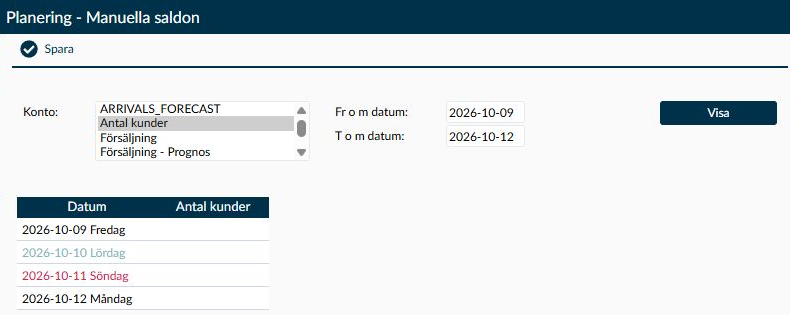
Bild 1. Urvalet visar kontot Antal kunder för den 9–12 oktober. Båda datumen ingår. Inga värden visas i cellerna i det här exemplet.
Manuella saldon ger dig en samlad arbetsyta för dagsvärden som ska registreras för företaget. Tabellen har en rad per datum och en kolumn per valt konto, så att du kan kontrollera flera dagar utan att öppna dem var för sig.
Det här är inte samma funktion som att lägga till ett manuellt saldo för en enskild medarbetare. Sådana justeringar hanteras under Stämplingar och saldon.
Använd endast konton med nivån Saldo per företag på den här sidan. Den nuvarande kontolistan visar även arbetsuppgifts- och lönekonton. Nya värden sparas för företaget utan en vald arbetsuppgift. Om ett befintligt värde redan hör till en arbetsuppgift behålls däremot den kopplingen när värdet ändras. Att kontot går att välja betyder alltså inte att värdet hamnar på rätt nivå. Kontrollera nivån på sidan Konton innan du fortsätter. Om kontot redan innehåller saldon på arbetsuppgifter ska er administratör eller Timeplans support granska underlaget innan du sparar här. Tabellen kan visa bara ett av flera värden, och sparandet kan ta bort de andra. Försök inte rätta en oklar fördelning genom att tömma celler eller spara tabellen på nytt.
- Konto låter dig avgränsa tabellen till ett eller flera konton. Kontrollera både kontots namn och dess nivå på sidan Konton, så att du använder ett aktivt konto med Saldo per företag.
- Kontots Kontoenhet avgör om värdet ska anges som timmar, antal eller decimaltal. Det räcker inte att tolka enheten utifrån kontonamnet; kontrollera inställningen om du är osäker på hur ett värde ska skrivas.
- Konton med Saldo per arbetsuppgift, Lön (fritt värde) eller Lön (från matris) ska inte användas här, även om de syns i den nuvarande listan. Sidan har inget arbetsuppgiftsval och ersätter inte registreringen av en medarbetares lön.
Fr o m datum är dagens datum från början, och T o m datum är 21 dagar senare. Både start- och slutdagen tas med när tabellen visas. Du kan också välja samma datum i båda fälten om du bara behöver arbeta med en dag.
Avgränsa gärna intervallet till de dagar du faktiskt behöver granska. Spara behandlar hela den visade tabellen, inte bara den cell som du senast arbetade i.
Var försiktig när ett konto redan har flera sparade värden för samma företag och datum, exempelvis på olika arbetsuppgifter. Den aktuella sidan skiljer inte bort arbetsuppgiftsrader när den hämtar värdena.
- Om flera värden matchar en cell visas ett av dem, inte summan. Det finns ingen bestämd ordning som garanterar vilket av värdena du ser.
- När en ifylld cell sparas uppdateras ett matchande värde. Andra matchande värden som inte behålls genom tabellens sparande kan tas bort.
- När en cell lämnas tom kan alla matchande värden tas bort, även värden som hör till arbetsuppgifter.
Det innebär att en till synes enkel rättning kan påverka mer än värdet du ser. Om du misstänker att flera värden ligger bakom samma cell behöver underlaget utredas innan registreringen fortsätter.
Formatet beror på kontots enhet. Positiva och negativa värden är tillåtna, men använd ett minustecken bara när underlaget verkligen ska minska saldot.
- Timmar kan anges med kolon, till exempel 1:30 för en och en halv timme, eller som decimaltimmar, 1,5. Siffrorna efter kolonet är minuter och ska ligga mellan 00 och 59. 1:75 är därför inte ett giltigt sätt att ange en timme och 45 minuter.
- Decimaltal anges med högst två decimaler. För konton som används för pengar följer lagring och avrundning kontots inställning. Kontrollera vilket slags värde kontot representerar innan du jämför det med andra underlag.
- Antal anges som ett heltal, exempelvis 3 eller -2. Decimaler godtas inte för ett sådant konto.
- En tom cell betyder att befintliga värden som matchar cellens konto och datum ska tas bort när du sparar. Det är inte samma sak som att ange 0, som är ett värde. Lämna inte en tidigare ifylld cell tom bara för att du vill hoppa över den, och använd inte tömning om underlaget innehåller arbetsuppgiftsrader som behöver skyddas.
- Om texten inte har ett giltigt format ska den rättas innan du sparar. Ogiltig text ska inte användas som ett sätt att nollställa ett saldo.
Datumradens utseende hjälper dig att skilja helgen från vanliga vardagar. Lördagar har en egen markering, medan söndagar och särskilt definierade helgdagar får helgdagsmarkering. För muspekaren över en sådan definierad dag när du behöver läsa dess beskrivning.
När en cell är öppen kan du fortsätta mellan dagarna och kontona med tangentbordet:
- Tryck på Enter för att gå en rad nedåt i samma kontokolumn.
- Tryck på Tab för att gå till nästa konto. Efter den sista kolumnen fortsätter du på nästa datum.
- Tryck på Skift+Tab för att gå åt motsatt håll.
- Använd piltangenterna för att flytta mellan angränsande celler.
Kontrollera datumet och kolumnrubriken efter förflyttningen, särskilt när du arbetar med flera konton samtidigt.
Här förklaras skillnaden mellan att visa tabellen och att spara registreringen.
Kontrollera hela det valda datumintervallet innan du väljer Spara. En tom cell kan ta bort samtliga matchande värden för kontot och datumet, även arbetsuppgiftsvärden som inte syntes i cellen. Om underlaget kan innehålla sådana värden behöver det granskas innan du sparar.
Visa hämtar tabellen för de konton och datum som du har valt. Åtgärden sparar eller ändrar inga saldon.
- Markera kontona som ska ingå under Konto.
- Ange Fr o m datum och T o m datum. Slutdatumet får inte ligga före startdatumet.
- Välj Visa och kontrollera datumraderna och kontokolumnerna innan du börjar registrera något.
Om ett förväntat värde saknas ska du först kontrollera företag, konto och datum. Lägg inte till samma värde igen enbart därför att ett annat urval gav en tom tabell.
Med Spara behandlas de dagliga värdena för alla konton och datum som visas. Fortsätt bara när du har kontrollerat att kontona används på företagsnivå och att befintliga arbetsuppgiftsvärden inte riskerar att påverkas. Använd ett avgränsat urval och kontrollera även de celler som redan var ifyllda när tabellen öppnades.
- Granska varje ändrat värde mot underlaget och kontots enhet.
- Kontrollera att en cell har lämnats tom endast när de matchande manuella värdena ska tas bort.
- Välj Spara.
- Kontrollera att de avsedda dagsvärdena visas efter sparandet och att inget felmeddelande finns kvar.
När sparandet lyckas räknas även saldona för vecka, månad, kvartal och år om utifrån dagsvärdena. En rättning på en dag kan därför ändra mer än just den dagrad du nyss arbetade med.
Med läsbehörighet får du visa och granska värden, men inte redigera celler eller använda Spara. Be er administratör kontrollera behörigheten om du behöver registrera uppgifter som ingår i ditt arbete.
På sidan Konton hanteras kontots namn, nivå, enhet och aktiva status. Dessa inställningar hjälper dig att avgöra om kontot passar för företagets manuella dagsvärden och hur siffrorna ska tolkas.
Kontrollera i första hand Nivå: Saldo per företag och Kontoenhet. Att ett konto råkar finnas i urvalslistan räcker inte som kontroll i den nuvarande versionen.
De sparade dagsvärdena används i beräkningar och rapporter för företaget. Nyckeltal kan använda dem när formeln omfattar det aktuella kontot.
Kontrollera konto, period och organisatoriskt urval när du följer upp en registrering. Ett företagsvärde ska inte förväntas bli en separat uppgift per medarbetare eller arbetsuppgift bara för att rapporten delas upp på det sättet.
Tänk samtidigt på begränsningen för redan sparade arbetsuppgiftsvärden. I den aktuella produkten kan en rättning behålla en arbetsuppgiftskoppling, och andra matchande rader kan tas bort. Följden kan därför synas även i en uppföljning per arbetsuppgift. Låt sådant underlag granskas i stället för att försöka flytta fördelningen genom tabellen.
Om du vill rätta ett saldo för en viss medarbetare ska du använda Stämplingar och saldon. Företagets tabell under Planering ersätter inte det arbetsflödet och innehåller inget val av medarbetare.
Sidan Manuella saldon under Planering hör till Ekonomimodul. Modultillhörigheten förklarar varför den kan saknas även om du har åtkomst till medarbetarnas tidsregistreringar.
Kontrollera först kontots enhet och de värden som du har angett:
- För timmar ska minuterna efter kolon ligga mellan 00 och 59.
- För antal ska värdet vara ett heltal, utan decimaler.
- Decimaltal får ha högst två decimaler.
Kontrollera sedan att rätt företag, konton och datum är valda. Utgå inte från att registreringen är sparad om ett felmeddelande visas; granska resultatet innan du fortsätter till andra underlag.
När du sparar kan alla befintliga värden som matchar kontot och datumet tas bort. Det gäller även arbetsuppgiftsvärden i den aktuella produkten, trots att sidan är avsedd för företagets saldon. Om det inte finns något matchande värde skapas ingen ny nollpost bara för att cellen är tom.
Ange därför 0 när ett registrerat nollvärde är det avsedda underlaget. Töm cellen endast när de matchande manuella värdena ska tas bort och du har kontrollerat att inga arbetsuppgiftsvärden riskerar att försvinna.
Kontrollera att kontot är aktivt och inte borttaget på sidan Konton. För den här funktionen ska nivån vara Saldo per företag.
Om kontot gäller en medarbetare är det en annan typ av registrering. Kontrollera då underlaget i Stämplingar och saldon i stället för att ändra kontots nivå för att få det att visas här.
Nej, sidan är avsedd för företagets saldon och har inget arbetsuppgiftsval. Nya värden får ingen arbetsuppgift, men ett befintligt värde som redan hör till en arbetsuppgift kan behålla den kopplingen när det ändras. Den nuvarande listan kan dessutom visa arbetsuppgiftskonton och lönekonton. Kontrollera därför nivån och det befintliga underlaget innan du registrerar något.
Om ett sådant konto redan har använts här bör er administratör eller Timeplans support granska underlaget innan fler värden ändras. Försök inte rätta en oklar fördelning genom att tömma celler på den här sidan.