
På sidan Grundschema avancerad kan du planera flera återkommande scheman bredvid varandra och se hur de tillsammans täcker bemanningen. Flera medarbetare kan följa samma schema med olika startveckor. När planeringen är färdig använder du Publicering för att föra över grundschemana till medarbetarnas planering.
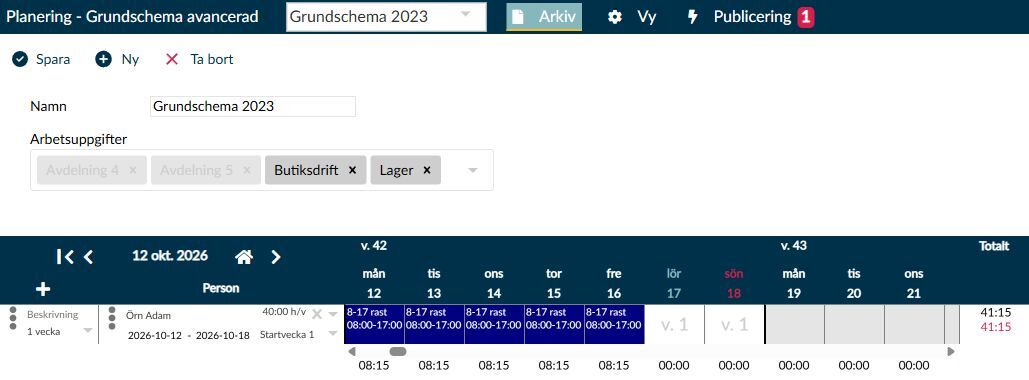
Bild 1. Exemplet visar ett återkommande enveckorsschema och en bemanningsplats med en bestämd start- och slutdag. De fem passen har tiderna 08:00–17:00. Flikarna Arkiv, Vy och Publicering ligger ovanför arbetsytan. Datumväljarna och de andra valytorna visas separat vid sina förklaringar nedan.
En schemaplanering är den gemensamma arbetsytan. I den lägger du till ett eller flera grundscheman. Varje grundschema har ett eget återkommande mönster av arbetspass och kan användas av en eller flera medarbetare.
En bemanningsplats är en plats på ett av dessa grundscheman. Där väljer du medarbetare, startdatum, eventuellt slutdatum och startvecka. Två medarbetare på samma schemarad kan därför följa samma mönster men arbeta omlott. Ligger de på var sin schemarad kan du i stället ändra deras mönster oberoende av varandra.
Det finns två sätt att spara på sidan. Namn och arbetsuppgifter under Arkiv sparas med Skapa eller Spara. Ändringar i schemarader, bemanning och arbetspass sparas däremot löpande i arbetsytan. Publicera är ytterligare en åtgärd: först då förs planeringen vidare till medarbetarnas grundscheman och utrullningen av daterade pass påbörjas.
Det finns ingen allmän Ångra-funktion för sparade ändringar. Om du förkortar schemacykeln tas pass utanför den nya längden bort utan en extra bekräftelse. Kontrollera därför veckorna som skulle försvinna innan du väljer en kortare cykel.
Publiceringen kan ersätta befintliga schemaperioder och flytta en passerad start till dagens datum. Dagens funktion visar inte en extra bekräftelse för varje sådan varning. Om publiceringen avbryts med ett fel kan vissa ändringar redan vara sparade. Kontrollera resultatet innan du försöker igen; ett felmeddelande betyder inte att allt har återställts.
- Under fliken Arkiv anger du Namn och Arbetsuppgifter för arbetsytan. Namnet får innehålla högst 50 tecken. Välj ett tydligt och särskiljande namn, exempelvis den period eller verksamhetsdel som planeringen gäller. Dagens sparfunktion hindrar inte alla fall av dubbla namn på schemaplaneringar.
- Välj de arbetsuppgifter som ska ingå och spara ändringen. Arbetsuppgifterna påverkar vilka pass du kan välja och vilka delar av bemanningen som summeras. Ett ännu inte sparat val under Arkiv blir inte sparat bara för att du lägger ett pass i schemat.
- Saknas en arbetsuppgift behöver den Timeplanansvariga kontrollera ditt urval och din behörighet. Att du kan öppna arbetsytan är inte ett säkert besked om att varje gammal eller inaktiv arbetsuppgift fortfarande är rätt att använda.
- Kontrollera befintliga schemarader innan du tar bort en arbetsuppgift ur urvalet. Dagens kontroll fångar inte alla fall där arbetsuppgiften fortfarande används i schemat. En lyckad sparning ersätter därför inte genomgången av pass och bemanning.
- Beskrivning hjälper dig att skilja schemaraderna åt, exempelvis Reception dag och Reception kväll. Ändringen sparas när du lämnar fältet. Använd olika beskrivningar inom arbetsytan, så att det också går att förstå eventuella fel vid publicering.
- Veckoväljaren anger hur många veckor mönstret ska upprepa sig över. Du kan välja 1–26 veckor i arbetsytan. Ett nytt grundschema börjar med en vecka och en obemannad plats.
- En ändring av veckolängden sparas när du väljer värdet. När längden minskas försvinner de pass som låg efter den nya sista dagen. Det är alltså inte bara den synliga kalendern som blir kortare.
- Alla bemanningsplatser under samma schemarad delar mönstret. Om du flyttar måndagens pass påverkar det därför alla medarbetare som följer den raden, även om deras startveckor skiljer sig åt.
- När du lägger till ett befintligt grundschema hämtas en redigerbar kopia till arbetsytan. Att ändra den kopian är inte samma sak som att omedelbart ändra redan utlagda pass. Publiceringen och den efterföljande utrullningen är separata steg.
- Välj medarbetaren på bemanningsplatsen. Urvalet beror bland annat på anställningsavtalen och de arbetsuppgifter som används. Om en medarbetare saknas, kontrollera kopplingarna på sidan Anställningsavtal tillsammans med den som ansvarar för planeringen.
- Fr o m datum och T o m datum ingår båda i perioden. Ett tomt slutdatum betyder att perioden saknar ett bestämt slut. Startdatumsväljaren begränsas av slutdatumet och av kalenderns framåtriktade gräns, omkring 18 månader från dagens datum.
- Startvecka anger vilken vecka i det återkommande grundschemat medarbetaren ska börja på. Det är inte årets kalendervecka. Två personer som börjar samma datum kan exempelvis ha startvecka 1 respektive 2 i ett tvåveckorsschema.
- På en ännu opublicerad bemanningsplats kan du byta medarbetare och ändra startdatum. När platsen har publicerats går medarbetaren inte längre att byta. Startdatumet går fortfarande att ändra om den publicerade perioden börjar i dag eller senare, men inte om den redan har börjat före dagens datum.
- Slutdatum och startvecka går att ändra på en opublicerad plats och på en publicerad plats vars slutdatum är i dag eller senare. De är låsta när den publicerade perioden har slutat före dagens datum eller när platsen är markerad för borttagning. Har den publicerade perioden inget slutdatum räknas den inte som avslutad.
- När du väljer slutdatum för en opublicerad plats får det inte ligga före startdatumet. För en publicerad plats börjar slutdatumsväljaren vid dagens datum. Kontrollera därför både periodens början och slut innan du ändrar datumen; de styr vilka dagar medarbetaren ska följa mönstret.
- Granska hela anställningsperioden och samtliga arbetsuppgifter, särskilt när ett anställningsavtal slutar och ett annat börjar. Dagens kontroll kan felaktigt underkänna en sammanhängande avtalskedja och kan missa en arbetsuppgiftskontroll på sista dagen. Försök inte lösa ett sådant besked genom att ändra korrekta anställningsdatum utan att först undersöka orsaken.
När du öppnar datumväljaren för Fr o m datum ser du vilka startdagar som går att välja för den aktuella platsen. Utgå från medarbetarens period, inte från det datum som du har bläddrat till i kalendern ovanför schemat.
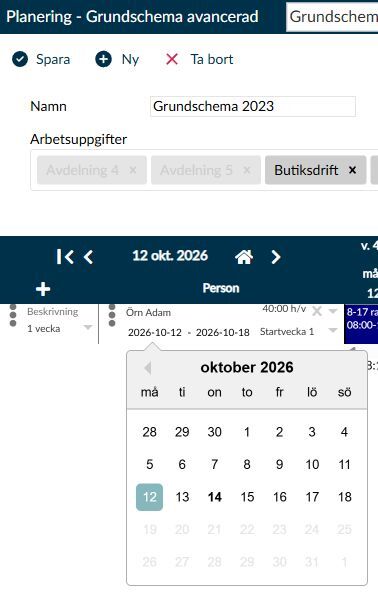
Bild 2. Startdatumet i exemplet är den 12 oktober. Eftersom slutdatumet är den 18 oktober går senare dagar inte att välja som start i denna kalender.
Öppna i stället datumväljaren för T o m datum när du vill bestämma medarbetarens sista dag på grundschemat. Vilka dagar som går att välja beror på om platsen är publicerad och på periodens startdatum, enligt reglerna ovan.
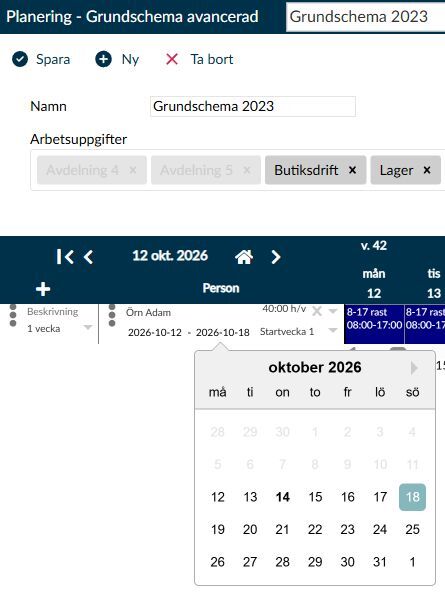
Bild 3. Den opublicerade platsen i exemplet börjar den 12 oktober och slutar den 18 oktober. Kalendern tillåter inte ett slutdatum före den valda starten.
- Vänster- och högerpilen flyttar vyn en vecka. Hemikonen återgår till den aktuella veckan. Kontrollen längst till vänster tar dig till den första cykelstart som finns representerad bland bemanningsplatserna.
- Med datumväljaren kan du gå direkt till ett datum. Att bläddra ändrar inte medarbetarens startdatum, startvecka eller grundschemats längd.
- Kalendern kan visa ungefär 18 månader framåt. Det betyder inte att daterade arbetspass redan är skapade för hela den tiden. Hur långt passen faktiskt läggs ut styrs av grundschemats period och Timeplans inställning för framförhållning.
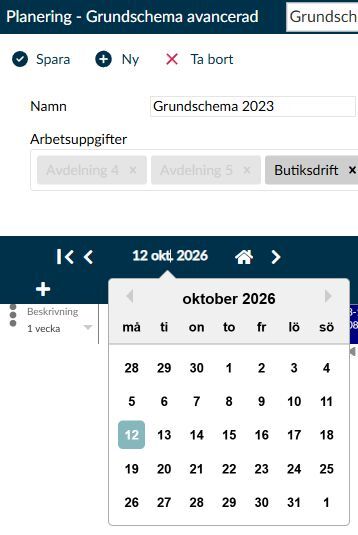
Bild 4. Datumväljaren ovanför kalendern styr vilka dagar arbetsytan visar. Den är skild från platsens start- och slutdatum i bilderna 2 och 3.
Här förklaras funktionerna som används för att bygga, kontrollera och publicera planeringen, tillsammans med följder som inte alltid framgår av knapparna.
- Använd Ny när du vill börja med en annan schemaplanering.
- Ange ett namn och välj arbetsuppgifter i den nya arbetsytan.
- Välj Skapa för att spara den nya planeringen. På en befintlig planering använder du Spara när du ändrar namn eller arbetsuppgifter.
- Välj rätt schemaplanering i sidans väljare när du vill återgå till en tidigare arbetsyta.
Ta bort under Arkiv gäller den valda arbetsytan, inte bara ett pass i kalendern. Läs därför bekräftelsen noggrant. Borttagningen ska inte förväxlas med att avsluta en viss medarbetares schemaperiod; redan publicerade grundscheman hanteras separat.
Pluskontrollen erbjuder Lägg till nytt och Lägg till befintligt. Välj ett nytt grundschema när du vill bygga mönstret från början. Välj ett befintligt när dess pass och veckor ska vara utgångspunkt för planeringen.
- Kontrollera beskrivning, veckolängd och bemanningsplatser efter att schemat lagts till. En kopierad planering behöver fortfarande anpassas till de medarbetare och datum som ska gälla nu.
- Använd en separat schemarad när mönstret ska kunna ändras oberoende av andra medarbetares scheman. Använd flera bemanningsplatser på samma rad när medarbetarna ska dela ett gemensamt mönster.
- Radens meny innehåller Ta bort Grundschema. Det valet gäller hela schemaraden. Blanda inte ihop det med menyn för att ta bort en enskild medarbetares bemanningsplats.
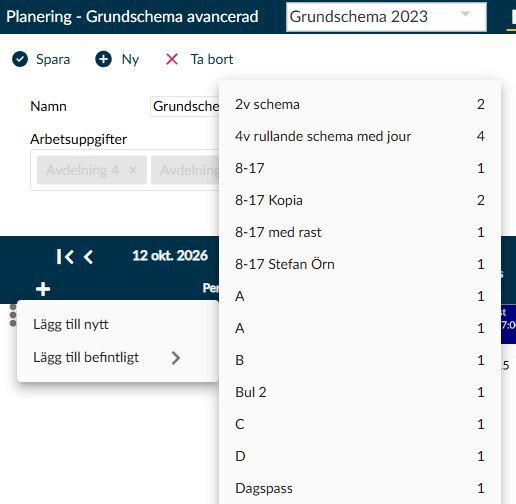
Bild 5. Väljaren visar grundschemats namn och antalet veckor i mönstret. Utsnittet visar den första delen av listan; fler scheman finns längre ned.
- Med Lägg till medarbetare skapar du ytterligare en plats på samma schemarad. Den nya platsen börjar med startvecka 1; ändra den om medarbetarna ska arbeta omlott.
- Ta bort medarbetare tar bort en opublicerad plats direkt. Den sista opublicerade platsen kan däremot inte tas bort genom denna meny.
- På en publicerad plats markerar borttagningen i stället en ändring som ska genomföras vid nästa publicering. Innan dess kan Återställ medarbetare återta just den markeringen.
- Återställningen är inte en generell Ångra-funktion. Den återställer inte andra pass, datum eller veckor som du tidigare har ändrat.
- En obemannad plats är användbar medan du arbetar med planeringen, men den skapar inte obemannade pass när grundschemat publiceras. Planera sådana behov med de funktioner som är avsedda för bemanningsbehov.
Välj plus på en tom dag för att öppna sidans passväljare. Den visar passmallar grupperade efter arbetsuppgift, med namn och tider. Kolumnrubrikerna visas som Name och Time, även när resten av sidan är på svenska. Där läser du passets namn och de tidsintervall som ingår. Passmallarna underhålls på sidan Arbetspass. Den här väljaren är inte samma dialog som används för att skapa ett nytt pass i Veckoöversikt.
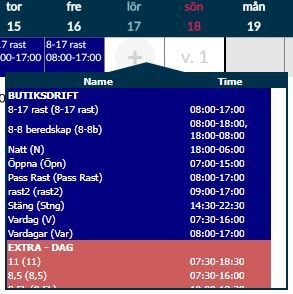
Bild 6. I exemplet är passväljaren öppnad på en tom lördag. Listan visar passens namn och tider. Fler arbetsuppgifter och mallar finns längre ned i samma lista.
- När du väljer en mall sparas placeringen i det återkommande mönstret. Kontrollera både dagen och schemaraden innan du väljer passet.
- Dra ett pass till en tom position för att flytta det. Håll ned Ctrl eller Alt medan du drar om du i stället vill kopiera det. Målet kan vara en annan schemarad. Om flytten ger ett fel behöver du kontrollera både den gamla och den nya positionen, eftersom passet läggs till på målet innan det tas bort från ursprungsplatsen.
- Borttagningskontrollen som visas över passet, eller Skift-klick, tar bort passet från mönstret. Ändringen gäller alla bemanningsplatser på raden.
- Kontrollera även nästa dags pass när ett pass fortsätter över midnatt. Ett pass hör inte enbart till den tid som syns på dess startdag, och kalenderplaceringen är inte i sig en kontroll av att tiderna fungerar tillsammans.
- Kompaktläge ger en tätare visning av arbetsytan. Det ändrar hur mycket information som syns, inte passens innehåll.
- Kontrollera arbetstidslagen aktiverar den kontroll som är inställd för företaget. Valet sparas direkt och är inte beroende av Spara under Arkiv.
- Om företaget saknar aktiverade kontrollregler går valet inte att använda. En avstängd eller otillgänglig kontroll betyder därför inte att schemat är granskat utan anmärkning.
- Kontrollen utgår från det återkommande schemat och bemanningsplatsens startdatum, inte enbart från de datum som råkar synas i kalendern. Resultatet är separat från listan under Publicering. Att du väljer Publicera innebär inte att denna kontroll körs på nytt.
- Läs avvikelserna tillsammans med medarbetarens verkliga datum och omkringliggande pass. Kontrollens besked är ett stöd när du granskar planeringen; de ersätter inte genomgången av en ovanlig eller ändrad schemaperiod.

Bild 7. Båda valen är avmarkerade i exemplet. Läs förklaringen ovan innan du ändrar kontrollen av arbetstidslagen; det valet sparas direkt.
Det finns flera summeringar som svarar på olika frågor. En totalsumma för schemacykeln behöver därför inte vara densamma som summan för medarbetarens period.
- Cykelsumman visar planerad tid för ett helt varv i det återkommande mönstret. Den är inte knuten till bestämda helgdagar i kalendern.
- Periodjämförelsen börjar vid bemanningsplatsens startdatum och slutar vid det tidigare av slutdatumet och ett år från starten, minus en dag. En plats som börjar den 1 oktober och saknar slutdatum jämförs alltså till och med den 30 september året efter, även om kalendern kan visa längre fram.
- Avtalad tid beräknas för de anställningsavtal som överlappar jämförelseperioden. Inställningarna på sidan Avtalsinställningar avgör om tiden räknas med fem eller sju dagar per vecka och hur helgdagar behandlas. Det är inte bara inställningen för att skapa arbetspass på helgdagar som styr den avtalade tiden.
- Med femdagarsberäkning fördelas veckoarbetstiden på fem vardagar; med sjudagarsberäkning fördelas den på veckans alla dagar. Två hela veckor med 40 timmars veckoarbetstid ger exempelvis 80 timmar i båda fallen, innan eventuella helgdagsavdrag. Vid ett avtalsbyte räknas varje avtals del av perioden för sig och läggs sedan ihop.
- Veckoarbetstiden bredvid medarbetaren är inte ett genomsnitt för hela perioden. Den hämtas från det senast påbörjade anställningsavtal som överlappar platsens period. Om inget avtal överlappar används det senaste tillgängliga avtalet.
- Planerad tid på valda arbetsuppgifter längst ned i kalendern räknar de valda arbetsuppgifterna. Summeringarna till höger kan omfatta schemats pass även på andra arbetsuppgifter. En skillnad mellan summorna kan därför bero på urvalet.
- En plats som är markerad för borttagning ingår inte i dessa beräkningar.
- Tänk på vid avtalsbyte: När en period går över flera anställningsavtal finns en känd begränsning i beräkningen av planerad tid: helgdagar och avtalsstyrda raster kan bedömas med ett annat avtal än det som gäller just den dagen. Om summan verkar fel, kontrollera dagarna kring avtalsbytet och inställningarna för rast och helgdagar. Ändra inte medarbetarens avtalade arbetstid enbart för att få de två summorna att överensstämma.
Publicering för över arbetsytans ändringar till grundscheman och schemaperioder. Fliken är inte tillgänglig när det saknas opublicerade schemaändringar.
- Öppna Publicering och läs listan över fel och varningar.
- Åtgärda felen och undersök varningarnas följder. Kontrollera särskilt medarbetare, startdatum och befintliga schemaperioder som kan ersättas.
Ett fel som Grundschemat måste ha ett namn gäller schemaradens Beskrivning, inte arbetsytans namn under Arkiv. Ge därför den berörda schemaraden en tydlig beskrivning; att arbetsytan redan har ett namn löser inte det felet.
- Välj Uppdatera efter ändringarna för att läsa ett aktuellt resultat.
- Välj Publicera först när planeringen är genomgången. Både Uppdatera och Publicera är inaktiva medan bearbetning pågår; ett visat fel gör också Publicera inaktiv.
- Kontrollera berörda medarbetare och datum i den ordinarie planeringen när utrullningen har bearbetats.
- Obemannade platser: Ett schema utan någon vald medarbetare ger ett fel i kontrollvyn. En extra obemannad plats vid sidan av bemannade platser ger i stället en varning. Obemannade platser förs inte ut som obemannade pass, och ett helt obemannat utkast kan utelämnas och städas bort vid publiceringen. Använd därför inte publicering för att spara en obemannad arbetsversion som du vill behålla.
- Tidigare schemaperioder: Varningar om överlappande tidigare schemaperioder stoppar inte alltid publiceringen. En ersatt periods kvarvarande del kan avslutas dagen före den nya perioden eller fortsätta dagen efter den. När ett redan påbörjat schema behöver en ny version kan den tidigare versionen avslutas i går och efterföljaren börja tidigast i dag.
- Passerade datum: För en ny, ännu opublicerad plats med start före dagens datum flyttas starten fram till i dag, samtidigt som schemats veckoläge anpassas. Om även slutdatumet har passerat läggs platsen inte ut. En plats som slutar i dag omfattar däremot fortfarande en dag som kan publiceras.
- Resultatet av publiceringen: När beskedet Klar visas säger Timeplan att grundschemana är publicerade och att utrullningen har påbörjats. Det betyder inte att alla daterade pass redan är färdigbearbetade. Om ett fel visas, kontrollera först om schemaperioder redan har skapats eller ändrats. Upprepa inte publiceringen i tron att den första körningen säkert lämnade allt oförändrat.
- På sidan Arbetspass underhåller du mallarna som används i mönstret. En ändring av en mall kan få följder även utanför den schemaplanering du har framför dig.
- Sidan Grundschema används när du arbetar med ett grundschema i taget. Grundschema avancerad samlar flera mönster och deras bemanning i en gemensam arbetsyta.
- Medarbetarens Anställningsavtal anger arbetsuppgifter, arbetstid och vilket avtal som gäller. Kontrollera hela tidsintervallet när villkoren ändras mitt i planeringen.
- På sidan Grundschema och perioder kan du följa medarbetarens tilldelade schemaperioder. Där kan du undersöka vilka datum som faktiskt gäller efter en publicering.
- De daterade passen visas i Veckoöversikt och Dagsöversikt när utrullningen har nått datumen. Utrullningen begränsas av schemaperioden, låsta löneperioder och Timeplans framförhållning.
- Manuella ändringar av daterade pass kan skyddas från utrullningen. Frånvaro hanteras separat: ett manuellt ändrat pass innebär inte automatiskt att dagens frånvarokoder också är skyddade. Läs mer på sidan Grundschema om pass och frånvaro behöver jämföras.
- Utrullningen bearbetar datumen var för sig. Ett fel senare i perioden behöver därför inte återställa dagar som redan har lagts ut. Skilj detta från felet vid själva publiceringen när du undersöker ett ofullständigt resultat.
Namn och arbetsuppgifter under Arkiv kräver Spara på en befintlig schemaplanering. Att du har ändrat ett arbetspass eller publicerat schemat sparar inte automatiskt dessa två fält. Schemaradens beskrivning fungerar annorlunda och sparas när du lämnar dess fält.
Bemanningsplatser på samma schemarad delar ett gemensamt återkommande mönster. Deras startveckor och datum kan skilja sig, men en ändring i mönstret gäller samtliga platser. Använd separata schemarader om medarbetarnas mönster behöver kunna ändras oberoende av varandra.
Kontrollera medarbetarens anställningsperiod och arbetsuppgifter. Om flera anställningsavtal möts utan avbrott men valet ändå nekas kan dagens kontroll av avtalskedjan vara orsaken. Be den Timeplanansvariga hjälpa till att undersöka fallet innan du ändrar korrekta anställningsuppgifter.
Börja med att jämföra samma period och samma arbetsuppgifter. Kontrollera sedan anställningsavtalens veckoarbetstid, rastregler och helgdagsinställningar. Periodjämförelsen är högst ett år från bemanningsplatsens start, inte hela kalenderns visningsintervall. Vid ett avtalsbyte kan dessutom den kända begränsningen för helgdagar och raster påverka den planerade tiden.
Det finns ingen allmän Ångra-funktion för arbetsytans sparade ändringar. Återställ medarbetare kan återta en markerad borttagning av en publicerad bemanningsplats innan nästa publicering, men återställer inte hela schemat. Om publiceringen gav ett fel behöver du undersöka vad som hann sparas innan du bestämmer hur ändringen ska rättas.