
På sidan Ledighetsansökningar samlar du medarbetarnas önskemål om ledighet och tar ställning till varje ansökan. Granska perioden och orsaken, kontrollera hur ledigheten påverkar bemanningen och spara ditt beslut. När ansökan godkänns läggs ledigheten in som frånvaro i planeringen.
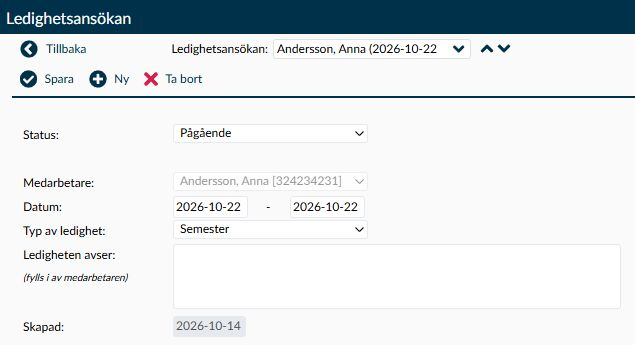
Bild 1. Detaljvyn visar en pågående ansökan. Här kan du granska datum, ledighetstyp och medarbetarens beskrivning innan du tar ställning till ärendet.
Medarbetaren kan skicka in en ansökan från appen. Du kan också registrera en ny ansökan åt medarbetaren. Båda vägarna ger ett ärende att hantera; en pågående ansökan är inte i sig registrerad frånvaro.
Ett godkännande får däremot följder för planeringen. Den valda avvikelsekoden läggs in som heldagsfrånvaro under ansökans datumintervall, och berörda uppgifter räknas om. Lägg därför inte in samma frånvaro separat bara för att medarbetaren också har skickat en ansökan.
Symbolen Ledighetsansökningar ovanför vänstermenyn visar antalet pågående ansökningar som du får godkänna. Siffran är inte antalet rader i en ofiltrerad historiklista. Ansökningar för medarbetare som du bara har sekundär åtkomst till räknas inte med där.
Om en godkänd ansökan ändras till Pågående, Avslagen eller Annullerad tas den matchande frånvaron bort och planeringen räknas om. Även borttagning av en godkänd ansökan får den följden. Kontrollera därför planeringen innan du ändrar status; åtgärden gäller inte bara texten i ärendet.
- Visa endast pågående ansökningar är markerat från början. Avmarkera det när du vill hitta en tidigare hanterad ansökan. En avslutad ansökan som du redan har valt kan fortfarande visas trots filtret, så kontrollera alltid dess status.
- Visa endast avd.chefer visas för administratörer med attesteringsrollen Attesteringsansvarig. När valet är markerat begränsas listan till medarbetare som räknas som avdelningschefer inom ditt tillgängliga urval. Det ger dig inte större åtkomst till andra medarbetare.
- Listan ordnas från början efter status och därefter ansökans startdatum. Skapad är datumet då ansökan registrerades, inte första ledighetsdagen.
- Ett tomt värde i Typ av ledighet kan betyda att den kod som ansökan hänvisar till inte längre är tillgänglig. Undersök vilket slags ledighet ärendet avsåg innan du ersätter koden.
- Pågående betyder att ansökan fortfarande ska hanteras. En ny ansökan får den statusen. Datum, ledighetstyp, barn och medarbetarens beskrivning kan då ändras av den som har rätt att hantera ärendet.
- Godkänd betyder att ledigheten har beviljats och den valda koden har lagts in som heldagsfrånvaro under perioden.
- Avslagen betyder att ansökan inte har beviljats. Om den tidigare var godkänd tas den matchande frånvaron bort.
- Annullerad används när ansökan inte längre ska gälla, exempelvis när medarbetaren inte längre behöver ledigheten. Ärendet finns kvar som historik. Har ledigheten redan godkänts tas den matchande frånvaron bort.
- Medarbetare väljs när du skapar ansökan och kan inte bytas på en befintlig ansökan. Kontrollera därför personen och medarbetarnumret innan du sparar en ny ansökan.
- Datum omfattar både första och sista ledighetsdagen. Datumväljarna är avsedda för dagens datum och upp till fem år framåt. Kontrollera hela intervallet, särskilt om ledigheten sträcker sig över ett avtalsbyte.
- Medarbetaren behöver ha en aktiv anställning under hela perioden. Flera anställningsavtal kan beröras, och den valda ledighetskoden behöver vara kopplad till samtliga.
- Typ av ledighet visar de avvikelsekoder som får användas för ledighet och som är tillgängliga för medarbetaren på startdatumet. Att en kod finns i listan garanterar därför inte att den också finns på ett senare avtal under perioden.
- Datum och ledighetstyp kan ändras medan ansökan är Pågående. Ett sparat pågående ärende är inte ett färdigt godkännande: kontrollera avtal, koder och eventuell befintlig frånvaro igen när du fattar beslut.
- Om en frånvarokod redan är registrerad på något datum i perioden kan ansökan inte godkännas som den är. Undersök den befintliga registreringen innan du ändrar ansökan; radera inte frånvaro enbart för att komma förbi kontrollen.
- Barn visas när ni använder barnuppgifter för frånvaro och den valda koden gäller föräldraledighet. Listan hämtar medarbetarens barn från Närstående/Barn.
- Välj barnet när ledighetskoden kräver det. Alternativet - betyder att inget barn är valt och räcker inte för en kod som kräver uppgiften. Vid godkännandet följer det valda barnet med frånvaroregistreringen.
- Ledigheten avser är medarbetarens beskrivning av ansökan. Den ersätter inte valet i Barn, även om barnets namn finns i fritexten. Använd beskrivningen för sammanhang som inte redan framgår av datum och ledighetstyp.
- Kommentar är administratörens kommentar. Skriv en begriplig förklaring till beslutet eller ändringen, så att medarbetaren förstår vad som gäller. Kommentaren kan ändras även på ett redan hanterat ärende när sidan är redigerbar.
- Skapad visar när ansökan registrerades. Hanterad av visar den administratör som senast har kopplats till hanteringen av ärendet. Uppgifterna fylls i av Timeplan, inte av dig.
- Om du ändrar kommentaren samtidigt som du godkänner eller avslår får meddelandet till medarbetaren rubriken Ledighetsansökan uppdaterad. Läs därför den sparade statusen när du behöver kontrollera beslutet; meddelandets rubrik ensam beskriver inte alltid vad som ändrades.
Om ni har kontogrupper för importerade semestersaldon kan saldona visas på nya och pågående ansökningar. Varje rad är namngiven efter sin kontogrupp.
- Använd saldot som ett underlag när du bedömer ansökan, tillsammans med datum och övriga uppgifter. Visningen är inte i sig ett beslut om hur mycket ledighet som ska beviljas.
- Uppdaterad utgår från det tidigaste tillgängliga datumet bland de ingående saldouppgifterna. Det är alltså inte alltid samma sak som när den senaste importen kördes.
- Om saldot verkar gammalt eller oväntat, kontrollera importunderlaget med den löneansvariga innan du drar slutsatser om medarbetarens återstående semester.
Här förklaras besluten och vad du behöver följa upp när en ansökan sparas eller ändras.
- Öppna ansökan och läs medarbetarens datum, ledighetstyp och beskrivning.
- Kontrollera bemanningen och att anställningsavtal, ledighetskod och eventuell barnuppgift gäller för hela perioden.
- Välj Godkänd eller Avslagen och skriv en kommentar om beslutet behöver förklaras.
- Välj Spara. Om frågan om att kopiera pass visas behöver du ta ställning till den innan godkännandet fortsätter.
- Kontrollera den sparade statusen och, efter ett godkännande, den registrerade frånvaron i planeringen.
- Vid godkännande används heldagsfrånvaro för varje datum i intervallet. Den här ansökan beskriver inte en frånvaro under bara några timmar av ett pass.
- Ett godkännande kan påverka pass och kopplingar till bemanningsbehov. Kontrollera därför både frånvaron och bemanningen när ett längre ärende har hanterats.
- En låst löneperiod kan stoppa godkännandet. Kontrollera datum och hantering med den löneansvariga. Flytta inte ledighetsdatumen bara för att få sparandet att gå igenom om de nya datumen inte är de medarbetaren avser.
Frågan Vill du kopiera pass från medarbetaren? visas före godkännandet när Timeplan är inställt för att kopiera pass vid frånvaro och ansökan omfattar minst 16 kalenderdatum. Gränsen gäller hela datumintervallet, inte bara antalet dagar som medarbetaren skulle ha arbetat.
- Läs ansökans period och bedöm hur de pass som behöver bemannas ska hanteras.
- Välj Ja om godkännandet ska fortsätta med kopiering av de berörda passen.
- Välj Nej om ledigheten ska godkännas utan att passen kopieras.
- Stäng dialogen med stängningsikonen om du inte vill genomföra beslutet ännu.
Nej betyder alltså inte att ledighetsansökan avslås. Både Ja och Nej fortsätter godkännandet, men ger olika följder för passen. Att stänga dialogen lämnar däremot ansökan utan den nya statusändringen och dess frånvaroåtgärder.
Använd Ny när du behöver registrera en ansökan åt en medarbetare. Kontrollera önskemålet med personen innan du fyller i uppgifterna.
- Välj Ny och välj rätt Medarbetare.
- Ange period och Typ av ledighet, samt Barn när ledighetstypen kräver det.
- Skriv en beskrivning som hjälper den som senare ska ta ställning till ansökan.
- Välj Spara och kontrollera att ansökan har registrerats som Pågående.
En ny ansökan börjar som pågående. Registreringen ersätter därför inte det efterföljande beslutet om ledigheten ska beviljas.
Använd normalt statusen Annullerad när en ansökan inte längre ska gälla. Då finns ärendet kvar så att det går att förstå vad som har hänt.
- Öppna rätt ansökan och kontrollera om den tidigare har godkänts.
- Välj Annullerad, förklara vid behov ändringen i Kommentar och välj Spara.
- Om ansökan var godkänd, kontrollera att den frånvaro som hörde till ansökan har tagits bort och att planeringen är riktig.
- Vid ändring från Godkänd rensas den heldagsfrånvaro vars kod matchar ansökan och den barnuppgift som matchar ärendet. Det är inte en generell rensning av all frånvaro under perioden.
- Samma återtagande av matchande frånvaro sker om en godkänd ansökan ändras till Pågående eller Avslagen. Använd därför inte ett tillfälligt statusbyte enbart för att öppna redigeringsfälten utan att först bedöma följderna.
Ta bort är avsett för ansökningar som har skapats av misstag. Bekräftelsen påminner om att en ansökan normalt ska annulleras i stället.
- Kontrollera personen och perioden innan du bekräftar borttagningen. Det är hela ansökan som tas bort, inte bara markeringen i listan.
- Om ansökan är Godkänd rensas dess matchande heldagsfrånvaro och barnkoppling under perioden, och berörda uppgifter räknas om. Kontrollera därför även planeringen.
- Borttagning av en godkänd ansökan stoppas när perioden omfattas av den aktuella lönelåsningen. Be den löneansvariga bedöma hur en sådan rättelse ska hanteras.
- En genomförd borttagning registreras i medarbetarens händelselogg. Att det finns en loggpost är inte samma sak som att ansökan går att ångra tillbaka.
När en befintlig ansökan enbart ändras till Godkänd eller Avslagen används ett särskilt besked om att ledigheten accepterades eller nekades. Om du samtidigt ändrar administratörens kommentar, datum eller ledighetstyp används i stället beskedet Ledighetsansökan uppdaterad. Det beskedet används också för andra lyckade sparningar.
- Beskedet använder medarbetarens språk. Det är inte nödvändigtvis samma språk som du använder i Timeplan.
- Hänvisa medarbetaren till ansökan i appen för att läsa status och kommentar. En allmän uppdateringsrubrik innebär inte att ansökan fortfarande väntar på beslut.
- Kontrollera den sparade ansökan om det råder osäkerhet om beslutet. Ett sparande och att medarbetaren faktiskt har läst sitt besked är olika saker.
- Anställningsavtal behöver täcka hela perioden. Ledighetskoden måste finnas på alla berörda avtal, inte bara på avtalet vid startdatumet.
- Avvikelsekoder bestämmer vilka koder som kan användas för ledighet och vilka som kräver barnuppgift.
- Närstående/Barn innehåller de barn som går att välja för medarbetaren.
- Veckoöversikt visar planeringen som påverkas av beslutet. En pågående ansökan behöver skiljas från redan godkänd och registrerad frånvaro.
- Löneperioder avgör vilka rättelser som får göras i en avslutad period. Samordna sådana ärenden med den löneansvariga.
Kontrollera att medarbetaren har en aktiv anställning under hela perioden och att ledighetskoden är kopplad till samtliga berörda avtal. Kontrollera också obligatorisk barnuppgift, befintlig frånvaro och lönelåsning. Läs felmeddelandet innan du ändrar något; olika orsaker behöver olika rättelser.
En ansökan som redan är vald kan visas även när Visa endast pågående ansökningar är markerat. Läs statusen för att avgöra om den är hanterad. Avmarkera filtret när du vill se den tillgängliga historiken.
Om du ändrar exempelvis Kommentar samtidigt som du godkänner används det allmänna uppdateringsbeskedet. Kontrollera ansökans sparade status. Meddelandets rubrik behöver inte betyda att godkännandet misslyckades.
Inte i frågan om att kopiera pass. Där betyder Nej att ledigheten godkänns utan att passen kopieras. Stäng dialogen om du vill avbryta godkännandet, och gå sedan tillbaka till själva ansökan för att fatta rätt beslut.
Börja med Visa endast pågående ansökningar och Visa endast avd.chefer. Listan begränsas också av vilka medarbetare du får hantera. Siffran vid genvägen räknar pågående ansökningar som du får godkänna och är därför inte en totalsiffra för all historik.