
Börja med att kontrollera medarbetarens e-postadress och nuvarande appstatus. För en enskild medarbetare skickar du inbjudan från sidan Personuppgifter. När flera personer ska bjudas in kan du i stället använda den samlade funktionen på sidan Personal eller dialogen som visas från planeringen.
Kontrollera vilken app och inloggningsväg som används i er organisation. Säkerställ också att varje medarbetare har rätt e-postadress i Timeplan och att adressen inte används av någon annan aktiv medarbetare. Om du ska bjuda in en större grupp är det bra att först avgränsa vilka personer som verkligen ska få tillgång, så att du kan granska resultatet efter utskicket.
Från sidan Personuppgifter används medarbetarens sparade e-postadress. Det räcker inte att skriva en ny adress i fältet; spara ändringen först. Kontrollera mottagaren innan du väljer Skicka inbjudan, eftersom utskicket kan starta utan en extra bekräftelse. En felaktig eller delad adress kan innebära att inloggningsinformation når fel person.
- Dialogen visar bland annat Redan aktiverat, E-postadressen är inte giltig, Personnumret är inte giltigt och Inbjudan skickad. Dessa texter förklarar varför en medarbetare inte ingår i det aktuella utskicket. En tidigare inbjudan utan efterföljande aktivering kan därför behöva följas upp från sidan Personuppgifter i stället för genom ännu en gruppinbjudan.
- Varningen om personnummer gäller när ett ifyllt nummer inte är giltigt. Ett tomt personnummer eller det särskilda nollvärde som Timeplan tillåter är inte samma fel. Ändra inte identitetsuppgiften på försök; kontrollera personuppgifterna och vilken identifiering ni faktiskt använder.
- Gruppfunktionen på sidan Personal skickar högst 50 inbjudningar åt gången. Om fler mottagare uppfyller villkoren öppnar du Skicka appinbjudan igen och granskar nästa omgång.
- Knappen Skicka använder webbappens inbjudningsflöde när OpenID Connect är organisationens primära webbappsinloggning. I andra stödda konfigurationer används mobilappens vanliga inbjudningsflöde.
- Utskicket kan ta upp till ungefär en minut. Låt dialogen arbeta färdigt och kontrollera resultatet innan du öppnar funktionen på nytt, så att du inte skickar samma omgång flera gånger.
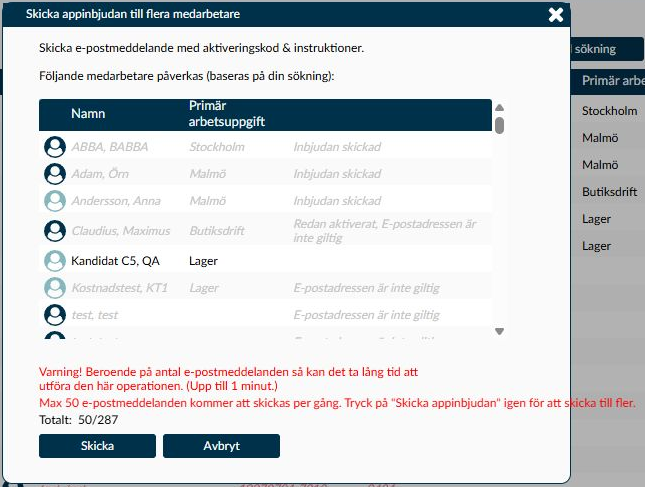
Bild 1. Dialogen visar vilka medarbetare som ingår i sökresultatet och varför vissa inte tas med i utskicket. Granska listan innan du väljer Skicka.
- I den här dialogen finns inga kryssrutor för att välja mottagare. Medarbetare med en giltig och unik e-postadress tas med automatiskt. Tomma och ogiltiga adresser, samt dubbletter som dialogen har upptäckt, lämnas utanför utskicket. Kontrollera även de redan ifyllda adresserna enligt varningen ovan.
- Knappen visar Bjud in (giltiga av totalt). Jämför räknaren med namn och adresser före utskicket. Den beskriver vilka rader dialogen tänker skicka, inte hur många mejl som säkert kommer fram.
- Du kan rätta en e-postadress direkt i dialogen. Så länge du bara skriver är ändringen osparad. När du väljer Bjud in sparas de godkända adresserna i Personuppgifter, utan att du behöver gå dit och välja Spara separat. Inledande och avslutande blanksteg tas bort och stora bokstäver ändras till små.
- När en adress godkänns här aktiveras också medarbetarens inställning för meddelanden via e-post. Kontrollera därför att adressen är rätt även för kommande meddelanden, inte bara för den här inbjudan.
- Passet behöver fortfarande vara obemannat och dess starttid ska ligga i framtiden. Du behöver inte först tilldela passet till medarbetaren. Valet Markera alla i menyn för det obemannade passet kan öppna samma dialog för de synliga, ännu inte markerade kandidater som kan bjudas in. Granska mottagarna även när du använder den vägen.
- Dialogen från planeringen har inte gruppfunktionens gräns på 50 inbjudningar. Blanda därför inte ihop räknaren här med varningen om 50 mottagare i dialogen från sidan Personal.
- Läs förklaringen vid en adress som inte tas med. Dialogen skiljer på saknad adress, ogiltig adress och en adress som också finns hos en annan medarbetare i listan. Det gör att du kan rätta orsaken utan att ändra en korrekt adress på någon annan.
- Om felmeddelandet En eller flera medarbetares e-postadress är redan i bruk visas har andra mottagare ändå kunnat få sina adresser sparade och sina inbjudningar behandlade. Dialogen öppnas igen med just de medarbetare vars adressändringar inte godtogs. Deras tidigare sparade adresser är oförändrade, och de inskrivna adresserna visas i dialogen så att du kan rätta dem.
- När du väljer Bjud in från den återöppnade dialogen hanteras bara de giltiga mottagare som finns kvar där. De tidigare godkända mottagarna skickas inte med på nytt. En adress som var tom, ogiltig eller markerad som dubblett och därför aldrig skickades i första försöket läggs inte heller automatiskt till i den här omgången.
- Felmeddelandet om att en adress redan används kan även förekomma när medarbetaren inte längre uppfyller åtkomstvillkoren. Om adressen verkar riktig behöver du därför kontrollera medarbetarens avtal och din åtkomst, inte bara leta efter en annan person med samma adress.
- Välj Avbryt eller stäng dialogen om du vill lämna den innan du har valt Bjud in. Då sparas inga av dina inskrivna adressändringar och inga inbjudningar skickas. När utskicket väl har startat kan stängningen däremot varken stoppa det pågående arbetet eller återställa adresser och inbjudningar som redan har hanterats.
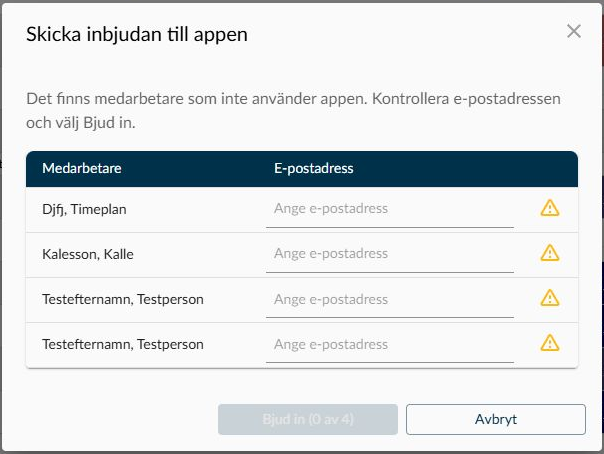
Bild 2. I det här exemplet saknas e-postadresser för de fyra mottagarna. Därför är Bjud in inaktiv tills det finns en giltig adress att använda.
Kontrollera uppgifterna på sidan Personuppgifter för några av mottagarna och be dem bekräfta att de har fått rätt instruktioner. Om någon saknas jämför du medarbetarens sparade e-postadress, appstatus, senaste inbjudningsdatum och den dialog som användes. Rätta orsaken innan du skickar på nytt.
Om ett tekniskt fel uppstår kan e-postadresser redan ha sparats och vissa inbjudningar redan ha hanterats. Kontrollera utfallet innan du försöker igen. Listan med adresskonflikter är inte en lista över misslyckade e-postleveranser, och en stängd dialog bevisar inte att alla mejl har nått fram. Be supporten om hjälp om det är oklart vilka mottagare som återstår.
Be medarbetaren följa instruktionerna i sin inbjudan och kontrollera att rätt app eller webbadress används. Följ sedan upp att personen kommer in och hittar de funktioner som ska användas hos er.
- Förklara om medarbetaren ska använda den nedladdningsbara appen eller er webbapp. Inbjudan och organisationens inloggningsväg avgör vilka uppgifter som ska användas. Ge därför inte instruktioner för ditt eget administratörskonto som om de också gällde medarbetarens appkonto.
- Om medarbetaren har fått inbjudningar från flera arbetsgivare behöver ni kontrollera vilken inbjudan och verksamhet frågan gäller. Ändra inte personuppgifterna eller skicka om alla inbjudningar på försök. Be Timeplans support hjälpa er att reda ut åtkomsten om det är oklart vilken inloggning som hör till vilken verksamhet.
- En lyckad aktivering innebär inte att alla appfunktioner ska visas. Stäm av vad medarbetaren ska göra och vilken åtkomst som är avsedd. För tidrapportering kan ni fortsätta med Läs och komplettera din tidrapport; när stämpling ska användas finns guiden Stämpla in och ut i appen.
- Om inloggningen inte fungerar efter aktiveringen behöver ni undersöka just den inloggningsvägen, inte börja om med grupputskicket. Be medarbetaren beskriva vilken app eller webbadress som används och vilket meddelande som visas. Dela aldrig lösenord eller aktiveringsuppgifter när ni ber om hjälp.
Kontrollera att medarbetaren är aktiv, har rätt anställningsavtal och tillhör en arbetsuppgift som du får administrera. Kontrollera därefter att e-postadressen är giltig och unik samt om medarbetaren redan har aktiverat appen eller fått en inbjudan nyligen.
Nej. Dialogen Skicka appinbjudan till flera medarbetare från sidan Personal skickar högst 50 inbjudningar per omgång. Dialogen Skicka inbjudan till appen från planeringen har ingen sådan gräns. Där behandlas alla godkända mottagare, men räknaren är fortfarande inte en bekräftelse på att inbjudningarna har nått fram.
Nej. Den dialogen har inga kryssrutor. Om en giltig rad inte ska få en inbjudan behöver du stänga dialogen och först kontrollera varför personen finns med, i stället för att skicka och försöka ta tillbaka inbjudan efteråt.