
Kort svar
Här är svaren på det som kunder oftast frågar om Chefsapp. Frågorna är ordnade efter ämne. De flesta svar länkar till en artikel med mer information.
I den här artikeln:
Frågor och svar
Slå på och stänga mobilläget
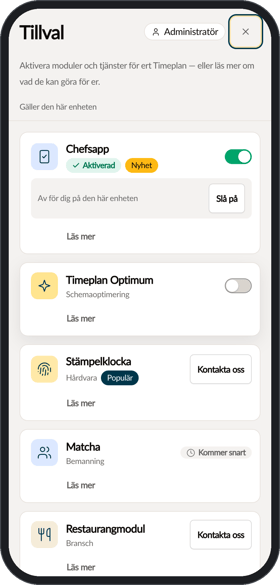
Jag tryckte på Inte nu. Hur får jag tillbaka Chefsapp?
Öppna Tillval i Timeplans meny. Kortet Chefsapp visar ”Av för dig på den här enheten”. Tryck på Slå på. Valet gäller dig på den telefon eller surfplatta du använder. Läs mer i Kom igång med Chefsapp.
Hur ser jag Timeplan som på datorn en stund?
Tryck på Stäng mobilläge högst upp. När du vill tillbaka trycker du på Öppna mobilvy.
Jag har slagit på Chefsapp på telefonen. Gäller det min surfplatta också?
Nej. Valet gäller den enhet där du gjorde det. Slå på Chefsapp på varje telefon eller surfplatta du använder.
Kan jag använda Chefsapp på datorn?
Chefsapp är gjort för telefon och surfplatta. På datorn visar Timeplan en ruta med en QR-kod som du kan skanna för att öppna Timeplan på telefonen.
Något syns inte
En medarbetare syns inte i Chefsapp. Varför?
Chefsapp visar bara medarbetare och pass på de avdelningar som du har tillgång till i Timeplan. Det visas inget meddelande om det. Medarbetare som aldrig har haft en anställning syns bara för den som lade upp dem. Läs mer i Behörighet för Chefsapp.
Personal visar bara dem som har pass i dag. Varför?
Står det ”Du saknar behörighet till hela personalen i Timeplan. Listan visar bara dem som har pass i dag.” saknar din behörighetsprofil någon av sidorna under Personal. Läs mer i Behörighet för Chefsapp.
Det står ”Du saknar behörighet till … i Timeplan.” Vad gör jag?
Be den som administrerar Timeplan hos er att lägga till sidan i din behörighetsprofil. Ändringen kan ta upp till en timme innan den gäller i Chefsapp.
Ett pass syns på fel dag. Varför?
Ett pass hör till den dag det börjar. Ett nattpass från 22.00 till 06.00 visas på dagen då det börjar. Läs mer i Schema i Chefsapp.
Rapporten Tid visar inget för planerad eller arbetad tid. Varför?
Det finns inget tidskonto valt. Tryck på rutan och välj kontot. Läs mer i Rapporter i Chefsapp.
Tid kvar
Vad betyder Tid kvar?
Tid kvar är avtalad tid minus planerad tid i personens avtalsperiod. Frånvaro räknas med.
Det står att Tid kvar efter passet inte går att räkna ut. Varför?
För pass med passtypen Normaltid räknar Chefsapp alltid ut tiden. För andra passtyper vet Chefsapp inte om passet räknas mot avtalad tid. Då står det ”Okänt om passet räknas mot avtalad tid”. Personens nuvarande Tid kvar visas ändå. Läs mer i Obemannade pass och passförfrågningar i Chefsapp.
Det står ”Tid kvar visas inte. Webbläsaren kan inte läsa rapporten.” Vad gör jag?
Meddelandet kan visas när du lägger till pass under Schema. Uppdatera telefonen. På iPhone och iPad behövs iOS 16.4 eller senare. På Android fungerar en uppdaterad Chrome.
Det står ”Tid kvar saknas” vid en person. Varför?
Det finns inga uppgifter om arbetstid för personen i perioden, till exempel om personen saknar avtalad tid.
Inloggning och uppdatering
Det står ”Du är utloggad. Logga in igen.” Vad gör jag?
Inloggningen i Timeplan har gått ut. Logga in igen. Hade du ändrat ett pass, kontrollera i schemat att ändringen sparades innan du gör om den.
Hur ofta uppdateras uppgifterna?
Status visar när uppgifterna senast hämtades, till exempel ”Live · uppdaterad 14.05”. Schemat uppdateras när du öppnar Chefsapp igen och varje minut, men aldrig medan du redigerar ett pass. Tryck på Uppdatera när du vill hämta det senaste direkt.
Hur får jag senaste versionen av Chefsapp?
Chefsapp uppdateras automatiskt när du öppnar Timeplan. Du behöver inte installera något.
Någon annan ändrade schemat samtidigt som jag. Vad händer?
Chefsapp sparar inte över den andra ändringen. Det står ”Någon annan har ändrat schemat för den här dagen medan du arbetade. Dina ändringar sparades inte. …”. Tryck på Ladda om dagen och gör din ändring igen. Läs mer i Schema i Chefsapp.
Relaterade artiklar
- Kom igång med Chefsapp: vad Chefsapp är och hur du öppnar det.
- Behörighet för Chefsapp: vad du behöver i din behörighetsprofil.
- Obemannade pass och passförfrågningar i Chefsapp: skicka förfrågningar och tillsätt pass.
- Rapporter i Chefsapp: tid och sjukfrånvaro.