
Med grupper slipper du göra samma urval av konton eller arbetsuppgifter i varje Excelmall. Samla de uppgifter som hör ihop i en grupp och använd gruppen i de mallar som behöver samma underlag.
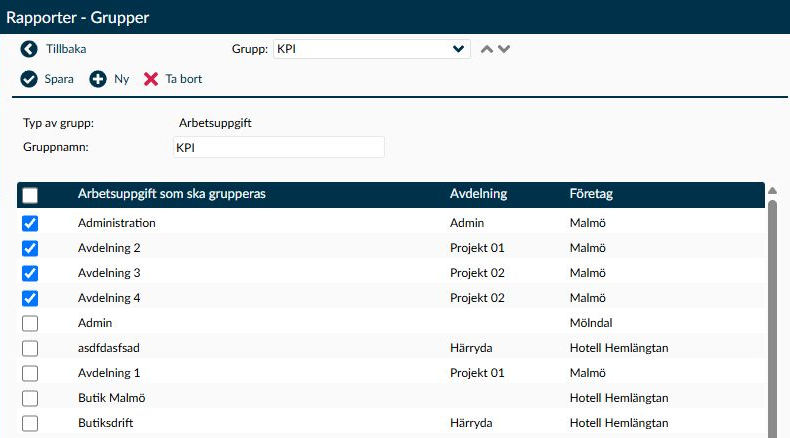
Bild 1. De markerade arbetsuppgifterna ingår i gruppen. Kolumnerna Avdelning och Företag hjälper dig att skilja arbetsuppgifter med liknande namn åt. Bilden visar den övre delen av listan.
På sidan Grupper samlar du antingen konton eller arbetsuppgifter som ska användas tillsammans i rapporter. Gruppen väljs sedan i en eller flera Excelmallar.
Tänk på att en grupp kan användas i flera mallar. När du ändrar innehållet påverkas underlaget nästa gång någon skapar en rapport från en sådan mall. Kontrollera därför vilka mallar som använder gruppen innan du ändrar urvalet.
Valet i Typ av grupp avgör både vilka grupper du ser i översikten och vilken typ en ny grupp får:
- Välj Arbetsuppgift när gruppen ska samla arbetsuppgifter som du vill använda tillsammans i rapportunderlaget.
- Välj Konton när gruppen ska samla de konton som en Excelmall ska hämta värden från.
En grupp innehåller bara den ena typen. När den har skapats går det inte att byta grupptyp. Om du behöver samla konton i stället för arbetsuppgifter behöver du därför skapa en separat grupp av rätt typ.
Ange ett namn som hjälper dig och andra administratörer att förstå vilket urval gruppen innehåller. Gruppnamn är obligatoriskt och får innehålla högst 50 tecken. Två grupper av samma typ får inte ha samma namn; kontrollera därför att namnet inte redan används bland arbetsuppgiftsgrupperna respektive kontogrupperna.
De markerade raderna är gruppens innehåll. Du behöver ha minst en arbetsuppgift eller ett konto markerat för att kunna spara gruppen.
Om du avmarkerar ett konto eller en arbetsuppgift och väljer Spara kan samma post även tas ur andra grupper där den ingår. Det kan ändra underlaget i flera Excelmallar. Kontrollera därför vilka grupper som använder posten innan du sparar. Om den ska finnas kvar i någon av dem, avvakta med ändringen och be supporten hjälpa dig att hantera den. Varningen gäller att ändra gruppens innehåll, inte knappen Ta bort för hela gruppen.
- I en arbetsuppgiftsgrupp använder du kolumnerna Avdelning och Företag, när de visas, för att kontrollera att du markerar rätt arbetsuppgift. Det är särskilt användbart när liknande namn förekommer i flera delar av organisationen.
- I en kontogrupp markerar du de konton som ska ingå. Själva kontona skapas och ändras på sidan Konton; här väljer du bara vilka av dem som gruppen ska samla.
- Kryssrutan i tabellrubriken markerar eller avmarkerar alla rader som visas. Kontrollera urvalet efteråt så att gruppen inte blir större eller mindre än du avsett.
Om en arbetsuppgift behöver skapas eller ändras gör du det på sidan Arbetsuppgift. Gruppens urval ersätter inte arbetsuppgiftens egna inställningar.
När du skapar eller ändrar en grupp behöver du också tänka på de Excelmallar som använder den. Kontrollera grupptypen före Ny och vilka andra grupper och mallar som berörs före Spara eller Ta bort.
När du skapar en grupp är det viktigt att börja med rätt grupptyp. Det är valet i översikten som följer med till den nya gruppen.
- Välj Arbetsuppgift eller Konton under Typ av grupp i översikten.
- Välj Ny. Kontrollera typen och ange ett tydligt Gruppnamn.
- Markera de arbetsuppgifter eller konton som ska ingå och välj Spara.
- Öppna den berörda Excelmallen och kontrollera att gruppen går att välja under Arbetsuppgiftgrupp respektive Kontogrupper. En ny grupp behöver väljas i mallen för att användas där.
När ett konto eller en arbetsuppgift ska tas ur en befintlig grupp behöver du kontrollera mer än just den grupp du har öppnat. Samma post kan ingå i andra grupper, och en borttagen markering kan få följder även där.
- Kontrollera vilka andra grupper som innehåller kontot eller arbetsuppgiften och vilka Excelmallar som använder de berörda grupperna. Anteckna vilka kopplingar som ska finnas kvar.
- Om posten ska finnas kvar i en annan grupp, avvakta med Spara och be supporten hjälpa dig innan du går vidare. Att bara kontrollera den öppna gruppen räcker inte för att upptäcka följderna för de andra.
- Om ändringen redan har sparats, öppna de berörda grupperna på nytt och jämför deras markeringar med det avsedda innehållet. Använd inte ett ändrat rapportunderlag vidare förrän gruppkopplingarna har kontrollerats.
Att avmarkera en rad är inte samma sak som att välja Ta bort i verktygsfältet. Knappen gäller hela gruppen och har en separat kontroll av om gruppen fortfarande används.
Om en Excelmall eller en annan inställning använder gruppen stoppar Timeplan borttagningen. Det räcker alltså inte att gruppen har blivit inaktuell för er; kopplingen där den används behöver också tas om hand.
- Kontrollera först vilka mallar som använder gruppen och om deras urval ska ersättas med en annan grupp.
- Ändra kopplingen där gruppen används innan du försöker ta bort den igen. Kontrollera samtidigt att Excelmallen fortfarande får det underlag ni behöver.
- När du väljer Ta bort ska du kontrollera vilken grupp bekräftelsen gäller. Avbryt om det inte är den grupp som du avsåg att ta bort.
- På sidan Excelmallar väljer du arbetsuppgiftsgrupper och kontogrupper som ska ingå i mallens underlag. Där finns också separata val för enskilda arbetsuppgifter och konton, så kontrollera hela mallens urval när du undersöker varför en uppgift finns med i rapporten.
- När gruppens innehåll ändras ligger mallens val av själva gruppen kvar. Nästa Excelrapport från mallen använder det ändrade gruppinnehållet. Därför behöver du tänka på samtliga mallar som återanvänder gruppen, inte bara den rapport du arbetar med för tillfället.
- Om samma konto eller arbetsuppgift är valt både separat och genom en grupp kan samma underliggande belopp ingå i båda totalsummorna. Det gäller också grupper som överlappar varandra. Summera därför inte alla sådana rapportrader som om varje belopp bara förekom en gång; kontrollera först vilka urval raderna representerar.
- När ni använder avdelningar och en Excelmall kombinerar både arbetsuppgiftsgrupper och kontogrupper finns en begränsning som kan göra att rader saknas eller får fel avdelning. Jämför rapportens avdelningar och kända värden med underlaget innan du använder resultatet. Ett korrekt innehåll i själva gruppen garanterar inte att den kombinationen visas rätt i rapporten.
- En grupp som går att spara och välja i en Excelmall är inte i sig ett bevis på att rapporten går att skapa. Om mallen saknar val av enskilda konton eller enskilda arbetsuppgifter kan rapportgenereringen misslyckas även när grupper har valts. Be ansvarig administratör granska mallens samlade urval; lägg inte till godtyckliga poster bara för att få fram en fil, eftersom det ändrar underlaget.
Kontrollera om gruppen fortfarande används i en Excelmall eller annan inställning. Timeplan stoppar borttagningen så länge en sådan koppling finns. Ersätt eller ta bort kopplingen där gruppen används och kontrollera att det nya urvalet blir rätt innan du försöker igen.
Om du har läsrättighet till sidan kan du granska grupperna, men inte ändra namn eller innehåll. Då är även Ny, Spara och Ta bort otillgängliga. Be en administratör med skrivrättighet till sidan att göra den ändring ni behöver.
Kontrollera först gruppens typ. En arbetsuppgiftsgrupp väljs under Arbetsuppgiftgrupp i Excelmallen, medan en kontogrupp väljs under Kontogrupper. I gruppöversikten ser du bara grupper av den typ som är vald under Typ av grupp.