
På sidan Personalrapporter tar du fram underlag om medarbetarnas uppgifter, anställningar, närvaro, kompetenser och utrustning. Rapporttypen avgör vilka urval du kan göra och vad resultatet betyder.
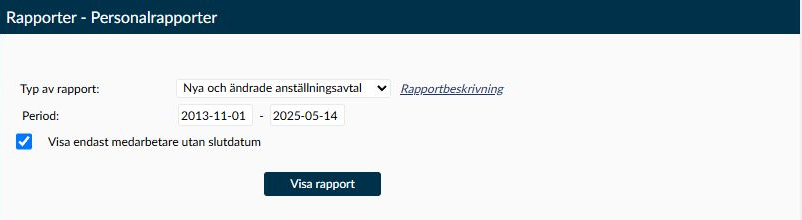
Bild 1. Exemplet visar rapporten Nya och ändrade anställningsavtal. Rapportvalet avgör vilka datum och andra urval som visas på sidan.
Sidan samlar nio rapporttyper med olika syften. Personalrapport ger dig en anpassningsbar personallista, medan de övriga rapporterna hjälper dig att följa upp en bestämd fråga, till exempel vilka anställningar som avslutas eller vilka medarbetare som har en viss kompetens. När du byter rapport ändras fälten på sidan.
Det här är rapportsidan för flera medarbetare i ett företag. Den ska inte förväxlas med rapporterna som du öppnar under Personal för en vald medarbetare.
Alla rapporter här utom Närvarorapport kräver HR-modulen. Du behöver också behörighet till den rapport du vill använda. Ett saknat rapportval kan därför bero både på företagets tillval och på din administratörsprofil.
- Typ av rapport styr vilka fält som visas. Kontrollera datumen och de valda filtren varje gång du byter rapport, eftersom ett urval som passar för en rapport kan få en annan betydelse i nästa.
- Period används för rapporterna Nya och ändrade anställningsavtal, Avslutade anställningsavtal, Födelsedagsrapport och Medarbetare utan aktivitet. När inga tidigare datum finns sparade föreslås dagens datum och en månad framåt.
- Datum används för Närvarorapport, Kompetensrapport och Utkvitterad utrustning. Utan tidigare sparat datum föreslås dagens datum. Datumet används för att bedöma exempelvis ett arbetspass eller giltigheten för en kompetens. Det innebär inte att rapporten återskapar alla uppgifter precis som de såg ut den dagen.
- Rapportens beskrivning är en introduktion, men vissa beskrivningstexter är förenklade. Närvarorapporten innehåller exempelvis mer än planering, och rapporten Medarbetare utan aktivitet använder inte saldon som aktivitetsmått. Kontrollera därför vilket underlag den valda rapporten faktiskt använder innan du tolkar resultatet.
För Personalrapport väljer du vilka medarbetare och uppgifter som ska visas, hur listan ska ordnas och vilket filformat du vill använda.
- Du kan begränsa listan med arbetsuppgifter, avtal, befattningar, anställningsformer och kön. En medarbetare behöver passa in på alla filter som du använder. Om listan blir oväntat kort är det därför bra att gå igenom filtren ett i taget, i stället för att bara lägga till fler arbetsuppgifter.
- Välj upp till 20 olika kolumner och placera dem i den ordning du vill läsa dem. Samma kolumn kan inte väljas två gånger. Ta bara med uppgifter som behövs för ditt ändamål, särskilt om du tänker lämna rapporten vidare.
- Grupperingen samlar medarbetare som hör ihop, medan sorteringen bestämmer ordningen inom grupperna. Kontrollera båda valen. Att ändra sorteringen gör inte att fler medarbetare tas med.
- Om du behöver få med medarbetare som saknar ett aktivt anställningsavtal väljer du att inkludera dem. Annars kan de saknas i resultatet även om deras personuppgifter fortfarande finns kvar i Timeplan.
- Du kan välja PDF, Excel eller CSV. Använd PDF när du vill läsa den färdiga rapporten och Excel eller CSV när du behöver arbeta vidare med uppgifterna. Jämför innehållet med ditt urval innan du använder filen vidare.
- Med Urval på ändringsdatum kan du hitta medarbetare vars uppgifter har ändrats under en viss period. Fyll i både start- och slutdatum; om du bara fyller i det ena används inte detta datumurval på rapportsidan.
- Ändringsurvalet omfattar registrerade ändringar av anställningsavtal, personuppgifter, kompletterande uppgifter och närstående samt personuppgifter som ändrats i appen. Ändringar enbart i exempelvis planeringen eller tidrapporten räcker inte för att medarbetaren ska komma med. En registrerad borttagning räknas inte heller som en sådan ändring.
- Det räcker att det finns en ändring inom perioden, även om medarbetarens uppgifter har ändrats igen senare. Rapporten visar de uppgifter som finns nu, inte hur de såg ut den dag ändringen gjordes. Använd därför inte detta urval som en historisk kopia av personalregistret.
För Nya och ändrade anställningsavtal eller Avslutade anställningsavtal anger du den period som du vill följa upp. Kontrollera om perioden ska gälla avtalsstarter eller avslut.
I rapporten Nya och ändrade anställningsavtal påverkar kryssrutan Visa endast medarbetare utan slutdatum inte resultatet. Kontrollera därför avtalsdatumen i rapporten. Jämför också med medarbetarens avtal om du vill följa hela den sammanhängande anställningen.
- Nya och ändrade anställningsavtal utgår från anställningsavtalens startdatum. Det är inte samma sak som den dag någon senast ändrade en uppgift. Ett nytt delavtal kan därför komma med även om medarbetaren har arbetat hos er sedan tidigare.
- I den nuvarande rapporthanteringen väljs avtalen var för sig. Ett delavtal som börjar inom perioden kan komma med trots att den sammanhängande anställningen började tidigare, medan ett efterföljande delavtal utanför perioden kan saknas. Jämför med medarbetarens anställningsavtal när hela anställningen är viktig för din uppföljning.
- Att kryssrutan Visa endast medarbetare utan slutdatum inte påverkar resultatet gäller just Nya och ändrade anställningsavtal. Samma val fungerar annorlunda i Medarbetare utan aktivitet, där det begränsar urvalet till avtal utan slutdatum.
- Avslutade anställningsavtal söker i stället anställningar som avslutas inom perioden. Avtal som följer direkt efter varandra hör till samma sammanhängande anställning. Det är slutet på den sammanhängande anställningen som är relevant, inte varje enskilt delavtals slutdatum.
- När Avslutade anställningsavtal visar tidigare delar av samma anställning ger de sammanhang till avslutet. De betyder inte att medarbetaren avslutar flera olika anställningar under perioden. Välj sortering efter anställningsnummer, namn eller slutdatum och välj PDF eller Excel efter hur du ska använda underlaget.
För Födelsedagsrapport anger du perioden som du vill se födelsedagar för.
- Rapporten hjälper dig att hitta medarbetare som fyller år under perioden. Underlaget är medarbetarens registrerade födelsedatum, inte anställningsnumret. Kontrollera därför födelsedatumet på personalsidan om en födelsedag verkar ligga på fel dag.
- Åldersuppgiften visar åldern idag och, inom parentes, åldern vid årets slut. Den räknas alltså inte om efter det år som du väljer i rapportperioden. Kontrollera födelsedatumet om du behöver veta hur gammal medarbetaren blir vid en födelsedag ett annat år.
- Listan kan ligga i ordning efter hela födelsedatumet, inklusive födelseåret, i stället för i kalenderordning efter månad och dag. Kontrollera därför datumen i listan innan du använder den som planering för kommande födelsedagar.
- Om en födelsedag saknas behöver du jämföra både perioden och medarbetarens registrerade födelsedatum. Att anställningen började under perioden säger inget om medarbetaren ska finnas med i just den här rapporten.
För Närvarorapport väljer du den dag som du vill följa upp. Läs arbetspass och stämplingar tillsammans när du bedömer resultatet.
Ett namn i Närvarorapporten betyder inte säkert att medarbetaren är på plats. Ett planerat arbetspass kan göra att medarbetaren kommer med även när heldagsfrånvaro är registrerad.
- Rapporten sammanför planering och stämplingar inom det område som rapporten omfattar. Även ett arbetspass från föregående dag kan vara relevant om det fortsätter efter midnatt. Medarbetaren behöver ha ett anställningsavtal som gäller på rapportdatumet och omfattas av rapportens urval av arbetsuppgifter.
- Stämplingar som är markerade som oanvända tas inte med i den nuvarande rapporten. Om du behöver undersöka sådana registreringar går du till sidan Stämplingar och saldon. Utgå inte från att Närvarorapporten visar allt som har registrerats i terminalen.
- En instämpling efter klockan 12 föregående dag kan göra att en medarbetare kommer med även nästa dag, när den senaste relevanta stämplingen fortfarande är en instämpling. Den behöver höra till den aktuella arbetsplatsen eller till ett arbetspass som ingår i rapporten. En instämpling exakt klockan 12 räcker inte för detta urval.
- En stämpling från föregående dag markeras med en asterisk. Jämför datum, arbetspass och eventuell utstämpling om du misstänker att medarbetaren glömt att stämpla ut. Rapporten letar inte obegränsat bakåt efter äldre, saknade utstämplingar.
- Rapporten innehåller alltså både planering och registreringar. En medarbetares namn i listan är inte i sig ett bevis för att medarbetaren befinner sig på arbetsplatsen just nu. Läs arbetspasset och stämplingarna tillsammans innan du drar den slutsatsen.
Välj Medarbetare utan aktivitet och fyll i den period som du vill följa upp. Markera Visa endast medarbetare utan slutdatum om du bara vill undersöka avtal som saknar slutdatum.
- Rapporten söker bland aktiva medarbetare och deras anställningsavtal. Den ändrar inte medarbetarnas status och gör dem inte inaktiva. Om inga tidigare datum har sparats föreslås dagens datum och en månad framåt; ändra perioden om du vill följa upp tid som redan har gått.
- För varje avtal kontrolleras bara den del av perioden då avtalet gäller. Om du exempelvis söker för en hel månad men avtalet börjar mitt i månaden, är det tiden från avtalsstarten som undersöks. Aktivitet före avtalsstarten eller efter avtalsslutet avgör inte om just den avtalsraden kommer med.
- Ett arbetspass, en använd stämpling eller en hel- eller deldagsavvikelse räknas som aktivitet. Aktiviteten behöver inte vara kopplad till avtalets huvudarbetsuppgift. Finns någon sådan registrering under den aktuella delen av perioden tas avtalsraden inte med.
- Ett saldo eller en oanvänd stämpling räknas däremot inte som aktivitet i den här rapporten. Läs därför inte rapporten som ett besked om att medarbetaren helt saknar registreringar. Jämför vid behov med sidan Stämplingar och saldon.
- Samma medarbetare kan ha flera rader om flera avtal berör perioden. En rad utan aktivitet säger inte säkert att medarbetaren saknar aktivitet under ett annat avtal. Kontrollera både avtalsdatumen och aktiviteten innan du drar en slutsats om hela anställningen.
- Innan du använder listan som underlag för att avsluta eller inaktivera någon behöver du kontrollera den medarbetaren separat. Rapporten är ett hjälpmedel för uppföljning, inte ett besked om att en anställning ska avslutas.
För Kommentarer väljer du den medarbetare eller de arbetsuppgifter du vill följa upp och de kommentartyper som ska ingå.
Kommentarer utan angiven typ kan också komma med i rapporten. Läs igenom resultatet innan du delar det, även om du har begränsat urvalet till vissa kommentartyper.
- Rapporten sammanställer registrerade kommentarer, inte alla ändringar som har gjorts i medarbetarens uppgifter. Välj de kommentartyper som hör till frågan du vill besvara.
- Välj antingen Medarbetare eller Arbetsuppgift. När du väljer en enskild medarbetare begränsas resultatet inte samtidigt av listan med arbetsuppgifter. Kontrollera vilket av de två valen som är aktivt innan du öppnar rapporten.
- Medarbetarlistan visar aktiva medarbetare som har kommentarer och ett avtal inom ditt tillåtna område. Även den som saknar ett avtal som gäller idag kan finnas med, men visas då i grått. Texten Medarbetare med kommentarer saknas betyder att listan är tom; den är inte ett alternativ för att söka efter medarbetare utan kommentarer.
- Vid urval med arbetsuppgifter räcker det att någon av medarbetarens avtalsperioder har en vald huvudarbetsuppgift. Även ett äldre avtal kan alltså göra att medarbetaren kommer med. Det är inte ett urval av alla som har arbetat pass på arbetsuppgiften, och det begränsas inte till dagens avtal.
- Alla kommentartyper är markerade från början om inga tidigare val har sparats. Väljer du flera typer kan kommentarer från vilken som helst av dem komma med; en kommentar behöver inte motsvara alla typer samtidigt.
- Kommentarer som saknar typ kan också komma med, oavsett vilka typer du har markerat. Att avmarkera samtliga typer innebär därför inte säkert att rapporten blir tom. Läs igenom resultatet innan du lämnar det vidare, särskilt när anteckningarna innehåller personliga uppgifter.
- Om en medarbetare saknas kan det bero på att ingen kommentar motsvarar ditt urval. Det är inte säkert ett tecken på att medarbetaren saknar kommentarer av andra typer. Kontrollera urvalet innan du följer upp en saknad anteckning.
- Läs kommentarernas datum när du jämför resultatet. Rapporten grupperar dem per medarbetare och visar de äldre kommentarerna före de nyare inom respektive grupp.
För Kompetensrapport anger du rapportdatum och gör dina val i Har kompetens, Saknar kompetens och Har haft kompetens.
- Rapportdatumet avgör hur registrerade kompetenser och deras giltighet ska bedömas. En utbildning som har genomförts tidigare behöver inte vara giltig den dag du planerar för. Kontrollera uppgifterna på sidan Kompetens/Utbildning om resultatet inte stämmer med din förväntan.
- En medarbetare behöver uppfylla alla valda villkor för att komma med. Om du väljer två aktuella kompetenser söker du alltså medarbetare som har båda, inte medarbetare som har någon av dem.
- I Har kompetens räknas kompetensen som giltig från och med startdatumet till och med slutdatumet. Om slutdatum saknas fortsätter den att räknas som giltig. En kompetens som går ut på själva rapportdatumet räknas därför fortfarande som aktuell. I Har haft kompetens behöver både start- och slutdatum ligga före rapportdatumet.
- Saknar kompetens betyder att det inte finns någon registrering av den valda kompetensen alls. Om en utgången eller framtida kompetens är registrerad kommer medarbetaren därför inte med genom det valet. Använd inte detta val som en genväg till att söka efter alla som saknar en giltig kompetens just idag.
- Gå även igenom markeringarna för saknade och tidigare kompetenser. Ett kvarlämnat val där kan begränsa resultatet fast du främst tittar på listan över aktuella kompetenser. Avmarkera det som inte hör till din fråga.
- Valet i Har haft kompetens begränsar resultatet även om det inte syns i den nuvarande rapportens sammanfattning av urval. Kontrollera därför markeringarna på rapportsidan när du jämför två uttag; rapporthuvudet visar inte hela urvalet.
- En medarbetare behöver vara aktiv och ha ett avtal som gäller på rapportdatumet i det aktuella företaget. Även en medarbetare som har rätt utbildning kan därför saknas i rapporten om ett sådant avtal saknas.
- Datum och kommentar kan visas när du har gjort sammanlagt ett val i Har kompetens och Har haft kompetens. Markerar du samma kompetenstyp i båda listorna räknas det som två val. Vid flera val kan datumen visas som streck och kommentaren vara tom, även om uppgifterna finns på personalsidan.
- Om samma kompetens har registrerats flera gånger bör du kontrollera datumen och kommentaren på personalsidan. Rapporten garanterar inte att just den senaste förnyelsen visas. Det är särskilt viktigt när du vill bedöma om utbildningen fortfarande är giltig.
- Välj sortering efter namn, anställningsnummer eller utfärdandedatum. Rapporten grupperar medarbetarna efter huvudarbetsuppgift, så kontrollera även den kopplingen om du letar i en viss grupp.
För Utkvitterad utrustning anger du rapportdatum och väljer de utrustningstyper som du vill följa upp.
Har ej kvitterat ut söker efter utrustningstyper som medarbetaren aldrig har fått registrerade. Det är inte ett val för att hitta utrustning som ännu inte har lämnats tillbaka. Kontrollera också vilka listor du har markerat i: val i flera listor begränsar resultatet tillsammans.
- Rapporten utgår från de utlämnings- och återlämningsdatum som har registrerats för medarbetaren. Kontrollera därför sidan Utrustning om en utlämning eller återlämning saknas. Att ta fram rapporten registrerar inte en ny utlämning och ändrar inte en befintlig.
- I Har kvitterat ut söker du efter utrustning som kvitterats ut senast på rapportdatumet och inte återlämnats före det datumet. En återlämning på själva rapportdatumet räknas fortfarande med här. Väljer du flera typer räcker det att medarbetaren har någon av dem.
- I Har återlämnat behöver både utlämningen och återlämningen ligga före rapportdatumet. Väljer du flera utrustningstyper i den listan behöver medarbetaren ha återlämnat samtliga för att komma med. En återlämning på rapportdatumet räcker alltså inte.
- I Har ej kvitterat ut räcker det att minst en av de valda typerna helt saknar registrering för medarbetaren. Sökningen ser även äldre, återlämnad och framtida registrerad utrustning. Det innebär att en framtida utlämning kan påverka urvalet trots att ditt rapportdatum ligger tidigare.
- Om du gör val i flera av de tre listorna behöver medarbetaren passa in på varje lista där du har markerat något. En tom lista begränsar inte urvalet. Börja gärna med den lista som motsvarar din fråga och lägg till fler villkor först när du behöver dem.
- Valet i Har ej kvitterat ut visas inte i den nuvarande rapportens sammanfattning av urval, trots att det påverkar vilka medarbetare som kommer med. Kontrollera listan på rapportsidan innan du jämför eller delar resultatet.
- Rapporten söker bland aktiva medarbetare med ett anställningsavtal som gäller på rapportdatumet i det aktuella företaget. När en medarbetare har valts ut kan även andra registrerade utrustningstyper visas bland detaljerna. Markeringarna avgör alltså vilka medarbetare som kommer med, men begränsar inte varje utrustningsrad som visas för dem.
- Rapporten erbjuder sortering efter Utkvitterad datum, men den nuvarande rapporten har en begränsning i den sorteringen. Använd exempelvis namn eller anställningsnummer för att hitta medarbetaren och läs datumen på utrustningsraderna. Utgå inte från att listan visar utlämningarna i rätt datumordning.
Här förklaras vad som händer när du öppnar rapporten och hur du bedömer ett tomt eller oväntat resultat.
Välj Visa rapport och kontrollera resultatet innan du använder eller delar det.
- Börja med att kontrollera företaget, rapportens rubrik och datumen. För en rapport om anställningar kan datumet gälla en avtalsstart eller ett avslut, medan en kompetensrapport bedömer uppgifterna för en viss dag. Samma datum i två rapporter betyder därför inte att de ska innehålla samma medarbetare.
- När rapporten visas öppnas den i en ny flik. Har du valt ett filformat för nedladdning får du i stället en fil. Kontrollera vilket format du valde om du inte hittar resultatet där du väntade dig.
- Kontrollera sedan ett par medarbetare vars uppgifter du känner till. Jämför med rätt personalsida och se att både de förväntade uppgifterna och urvalet stämmer. Om någon saknas bör du börja med filtren, inte med att ändra medarbetarens uppgifter.
- En rapport utan träffar kan vara ett riktigt resultat av ditt urval. Gå tillbaka och kontrollera datumen och markeringarna innan du drar slutsatsen att uppgifterna saknas i Timeplan.
- Rapporten är en sammanställning av registrerade uppgifter. Om du hittar ett fel behöver det rättas där uppgiften hör hemma, till exempel i anställningsavtalet eller på sidan Utrustning. Att ändra rapporturvalet rättar inte den bakomliggande uppgiften.
- Personallistan bygger på medarbetarens registrerade uppgifter. Rapporten rättar inte uppgifterna och är inte en historisk kopia av personalregistret. Om du hittar något fel behöver det ändras på den personalsida där uppgiften hör hemma.
- Anställningsavtalet påverkar både avtalsrapporterna och vilka medarbetare som kan komma med i andra rapporter. Rapporten Anställningshistorik, som öppnas från en vald medarbetares avtal, är en separat funktion och inte samma rapport som Nya och ändrade anställningsavtal.
- Kommentarer, Kompetens/Utbildning och Utrustning hämtas från motsvarande sidor under Personal. Datum och registrerade typer på de sidorna kan förklara varför en medarbetare kommer med eller saknas i rapporten.
- Arbetsuppgifter och befattningar är gemensamma uppgifter som används i rapporturvalen. Ett urval efter huvudarbetsuppgift är inte alltid samma sak som att söka efter alla som har arbetat ett pass där.
- Planeringen och Stämplingar och saldon hjälper dig att kontrollera närvaro och aktivitet. Saldot i sig påverkar däremot inte om en avtalsrad tas med i Medarbetare utan aktivitet.
Kontrollera företagets moduler och behörigheten i din administratörsprofil med en behörig administratör. Närvarorapporten har inget särskilt HR-modulkrav, men kräver fortfarande rapportbehörighet. Att ändra medarbetarnas uppgifter gör inte ett saknat rapportval tillgängligt.
Börja med rapportens datumregel och gå sedan igenom filtren. I kompetensrapporten behöver alla valda villkor vara uppfyllda. I utrustningsrapporten fungerar flera val olika beroende på vilken lista du markerar i. Kontrollera därefter medarbetarens avtal och registrerade uppgifter, i stället för att utgå från att en saknad rad betyder att informationen är borta.
Kommentarer utan angiven typ kan också komma med. Avmarkering av en viss typ tar därför inte bort en anteckning som saknar typ helt. Läs igenom innehållet innan du delar rapporten vidare.
I Nya och ändrade anställningsavtal har den kryssrutan för närvarande ingen effekt. Kontrollera avtalsdatumen i resultatet. I Medarbetare utan aktivitet fungerar valet däremot som en begränsning till avtal utan slutdatum.