
Hoppa till innehåll
Svenska
  • Det finns inga förslag eftersom sökfältet är tomt.

Skapa ett nytt eller tillfälligt avtal

Avtal · Steg-för-steg-guide
Uppdaterad 2026-10-23 11:39
Kort svar

Skapa avtalet på sidan Avtal och välj företag, heltidsmått och rapporteringsmetod. Spara huvudinställningarna innan du går vidare till sidan Avtalsinställningar. Där väljer du om avtalet ska kunna användas i ordinarie eller tillfälliga anställningsavtal. Kontrollera även befattningar, anställningsformer och beräkningsregler innan avtalet tas i bruk.

Förberedelse
Innan du börjar

Bestäm vilket avtal verksamheten behöver, vilka företag som ska kunna använda det och vilket heltidsmått och rapporteringssätt som gäller. Ta också reda på om avtalet ska vara ett vanligt långvarigt val, ett val för tidsbegränsade tillfälliga avtal eller båda.

Den här guiden gäller den gemensamma uppsättningen avtalsregler, inte ett enskilt anställningsavtal. Ska du ändra villkoren för en viss medarbetare följer du i stället guiden Ändra anställningsvillkor eller byta avtal.

Förbered en testmedarbetare med en känd befattning och anställningsform. Ett avtal är inte färdigt bara för att det kan sparas och visas i avtalslistan. Det behöver också vara tillgängligt i rätt företag, erbjuda rätt val i anställningsavtalet och ha de regler som krävs för planering och beräkning.

Kontrollera hela avtalet innan det används

Veckoarbetstid, rapporteringsmetod, företag och kopplade regler påverkar planering, saldon och löneunderlag. Låt inte en medarbetare börja använda ett nytt eller kopierat avtal innan du har provat det sammanhängande flödet.
Steg för steg
Skapa avtalet
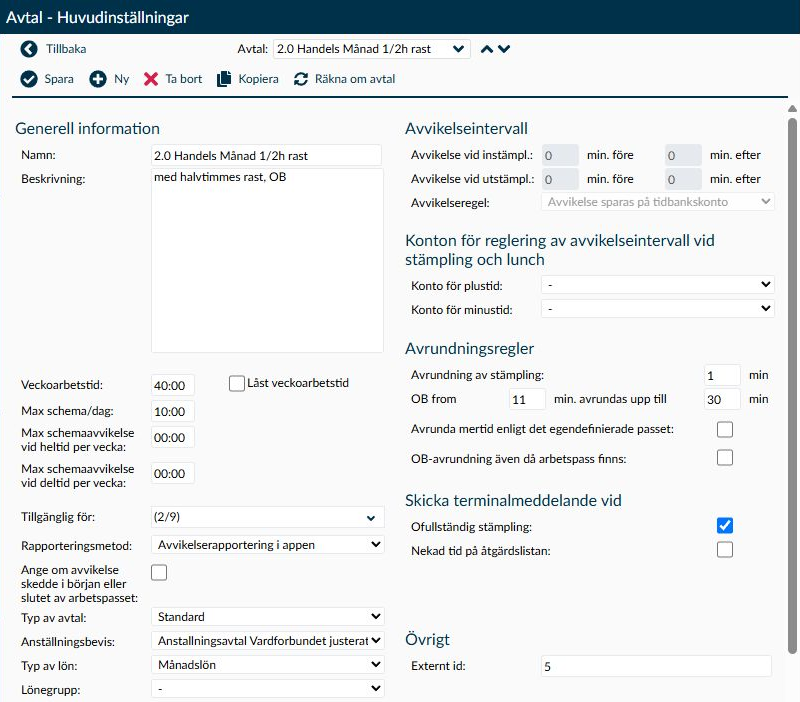
Skapa grunden på sidan AvtalÖppna sidan Avtal, välj Ny och ange ett unikt Namn. Ange vid behov en Beskrivning och kontrollera vilka företag som är markerade under Tillgänglig för. Om du använder Kopiera i stället för Ny sparas kopian direkt. Kontrollera först att originalets senast sparade inställningar är rätt utgångspunkt; osparade ändringar följer inte med.
Huvudinställningar för ett avtal med namn, företag, arbetstid och rapporteringsmetod

Avtalets huvudinställningar innehåller flera val som får följder utanför själva sidan. Gå igenom hela vyn innan avtalet tas i bruk.

  • Välj ett Namn som hjälper dig och andra administratörer att skilja avtalet från liknande alternativ. Namnet får innehålla högst 50 tecken och måste vara unikt. I det frivilliga fältet Beskrivning kan du förklara när avtalet ska användas och vad som skiljer det från andra avtal.
  • När ett nytt avtal skapas är de befintliga företagen förvalda. Avmarkera företag som inte ska kunna använda avtalet, eller välj Alla bara när avtalet verkligen ska vara generellt tillgängligt.
  • Ett avtal som är kopplat till fel företag kan erbjudas där det inte ska användas. Om rätt företag saknas går avtalet i stället inte att välja för medarbetare där, även om övriga inställningar är korrekta.
  • Om du utgår från ett befintligt avtal kan Kopiera spara tid. Kopian sparas direkt och bygger på originalets senast sparade inställningar, inte på osparade ändringar i formuläret. Dagprofiler, avvikelsekoder, periodregler, terminalmeddelanden, appens saldoinställningar, egna passtyper och företagsval följer med. Det är inställningarna för saldon som kopieras, inte medarbetarnas historiska saldon.
  • Behandla en kopia som ett nytt avtal som behöver full granskning. Byt inte bara namn; kontrollera varje kopplad regel och företag innan avtalet görs tillgängligt för medarbetare.
  • Med Storkundsmodul följer även avtalets lönefältsinställningar med i kopian. Utan den modulen skapas i stället den vanliga kopplingen till ett lönefält med fritt värde. Kontrollera därför sidan Lön i kopian innan den används i en anställning.
Välj arbetstid och rapporteringsmetodAnge avtalets Veckoarbetstid. Kontrollera om Låst veckoarbetstid ska vara markerad och välj den Rapporteringsmetod som motsvarar hur medarbetarna ska redovisa sin tid. > [!WARNING] > Kontrollera arbetstid och avvikelseintervall före sparandet. > Låst veckoarbetstid ersätter medarbetarens arbetstid när avtalet väljs i anställningsavtalet. Med rapporteringsmetoderna Endast stämplingar, arbetspass tillåts och Avvikelserapportering i appen nollställs dessutom avvikelseintervallen när avtalet sparas. Läs förklaringen nedan innan du använder de valen.
  • Veckoarbetstid är avtalets heltidsmått. Medarbetarens avtalade tid jämförs med detta värde när sysselsättningsgrad och flera beräkningar bestäms.
  • Med Låst veckoarbetstid ersätts medarbetarens veckoarbetstid med avtalets heltidsmått när avtalet väljs i ett ordinarie eller tillfälligt anställningsavtal. Fältet blir sedan låst. Kontrollera särskilt följden för deltidsanställningar innan du markerar valet; det är inte bara en spärr mot att ändra heltidsmåttet.
  • Om du ändrar låsningen skrivs inte alla befintliga anställningsavtal om direkt. Ändringen tillämpas när ett berört anställningsavtal öppnas och sparas i sitt eget arbetsflöde. Kontrollera därför medarbetarens villkor även där innan du sparar.
  • Arbetspass och stämplingar använder både planerade pass och registrerad tid. Endast arbetspass, tillåt stämplingar utgår från passen men tillåter att medarbetaren också stämplar.
  • Endast stämplingar, arbetspass tillåts utgår från registrerad tid och gör arbetspass valfria. Avvikelseintervallen och Avvikelseregel visas men går inte att ändra. OB-avrundning även då arbetspass finns går inte heller att välja. Gruppen Mertid och Periodavstämning på sidan Avtalsinställningar blir låst med denna metod.
  • Avvikelserapportering i appen låter medarbetaren rapportera avvikelser. Även här visas avvikelseintervallen och Avvikelseregel låsta. Däremot visas Ange om avvikelse skedde i början eller slutet av arbetspasset. Gruppen Mertid och Periodavstämning är inte låst av den här metoden.
  • Med de två sistnämnda metoderna nollställs avvikelseintervallen när du väljer Spara. Om du senare byter tillbaka till en metod som använder intervallen behöver du ange dem på nytt. De gamla gränserna kommer inte automatiskt tillbaka.
  • Konto för plustid och Konto för minustid går fortfarande att ändra på skärmen i dessa två lägen, men de nya valen sparas inte. Timeplan behåller de tidigare sparade kontona och avvikelseregeln. Låt därför inte det synliga kontovalet vara din enda kontroll av vad som faktiskt gäller.
  • När du byter rapporteringsmetod ska du gå igenom de fält som blir synliga, dolda eller låsta. Utgå inte från att ett tidigare värde fortfarande motsvarar verksamhetens avsedda arbetssätt.
Välj avtalstyp och löneuppgifterVälj Typ av avtal, Typ av lön och eventuell Lönegrupp utifrån de villkor avtalet ska stödja.
  • Typ av avtal ger tillgång till olika inställningar men skapar inte alla beräkningsregler åt dig. Välj den typ som motsvarar avtalet ni ska använda:
  • Standard är förvalt för ett nytt avtal. Jour- och beredskapsinställningar finns tillgängliga i dagprofilerna.
  • Vårdförbundet ger också tillgång till jour- och beredskapsinställningarna.
  • Detaljhandelsavtalet används för hantering av medarbetarens branschvana. Jour och beredskap visas inte i dagprofilerna.
  • Hotell & Restaurang (HRF) visar valet för deltidsanställds intjänande av extra ledig dag i anställningsavtalet. Jour och beredskap visas inte i dagprofilerna.
  • Kommunal/SVF ger tillgång till jour och beredskap, men inte valen Attestera helgdagar och Bortse från arbetspass vid stämpling på sidan Avtalsinställningar.
  • Typ av lön styr presentationen i anställningsavtalet och anställningsbeviset. Välj Månadslön, Timlön eller Dagslön efter hur beloppet ska anges. Med Crona/Fortnox PAXML heter månadsvalet Månadslön (heltid). Ingen lön döljer lönedelen i anställningsavtalet; det betyder inte att alla beräkningar i Timeplan stängs av.
  • Lönegrupp är ett separat val från sidan Lönegrupper. Gruppen används bland annat för lönekostnadsformler och i berörda löneexporter. Den ersätter inte lönebeloppen och lönefälten som hanteras på sidan Lön.
Kontrollera avvikelser och passbytenVälj Avvikelseregel och kontrollera plus- och minuskonton, avrundning och Byte av arbetspass innan du sparar.
  • Med Avvikelse sparas på tidbankskonto förs positiva och negativa differenser till Konto för plustid respektive Konto för minustid. Välj rätt tidskonton från sidan Konton. Kontrollera även rapporteringsmetoden: i de två lägen som låser avvikelseregeln sparas inte nya kontoval.
  • Med Ingen tidbank, Förskjuten arbetstid tillåts men begränsas till arbetspassets längd kan stämplingarna flytta den tid som tillgodoräknas. Den sammanlagda tiden begränsas till passets längd efter rast, och ingen separat tidbanksdifferens skapas.
  • Med Ingen tidbank, Stämplingarna styr Faktiskt arb. timmar och Timlön minskar sen instämpling och tidig utstämpling den ordinarie och faktiskt arbetade tiden. Positiv flex ökar däremot inte tiden automatiskt.
  • Med Ingen tidbank, Arbetspasset styr Faktiskt arb. timmar och Månadslön behålls den schemabaserade tiden vid sen instämpling eller tidig utstämpling inom flexintervallet. Ingen separat tidbanksdifferens skapas. Välj därför inte mellan reglerna enbart efter ordet timlön eller månadslön; kontrollera hur ni vill att avvikelserna ska behandlas.
  • Avrundning av stämpling påverkar tiden innan andra beräkningar görs. Kontrollera därför värdet tillsammans med gränserna i era OB- och övertidsregler. En avrundad tid kan hamna under en minimitid som den registrerade tiden hade uppnått. Förklaringar av avrundningsvalen finns på sidan Avtal.
  • Under Byte av arbetspass styr båda medarbetarnas avtal vad som händer:
  • Byte inte tillåtet stoppar bytet om något av avtalen har det valet.
  • Byte tillåtet, ansvarig chef notifieras ej gör att mottagarens accept räcker när inget av de två avtalen kräver attest.
  • Byte tillåtet, alla byten ska attesteras kräver chefens godkännande efter mottagarens accept. Det räcker att ett av avtalen har det valet.
  • Kontrollera sidorna Konton, Dagprofiler och Kontoinställningar, tillsammans med de andra regler avtalet behöver. Huvudinställningarna skapar inte automatiskt alla kopplingar mellan beräkningar och konton.
Spara huvudinställningarnaVälj Spara och kontrollera att avtalet har rätt namn, företag och huvudinställningar innan du går vidare till nästa sida.
  • Om du har använt Ny sparas det nya avtalet nu. Om du har använt Kopiera finns kopian redan sparad, men ändringarna du gjort därefter behöver sparas separat.
  • Ett meddelande om att avtalet är ofullständigt beskriver vilka inställningar som återstår. Ett meddelande om att avtalet inte används betyder däremot att ingen medarbetare är kopplad till det. Det är väntat för ett nytt avtal och betyder inte i sig att beräkningsreglerna är fel.
  • Att spara huvudinställningarna ändrar inte tidigare beräknade saldon. Planera en separat och avgränsad omräkning om ändringen senare ska tillämpas på redan beräknad tid.
Steg för steg
Gör avtalet valbart
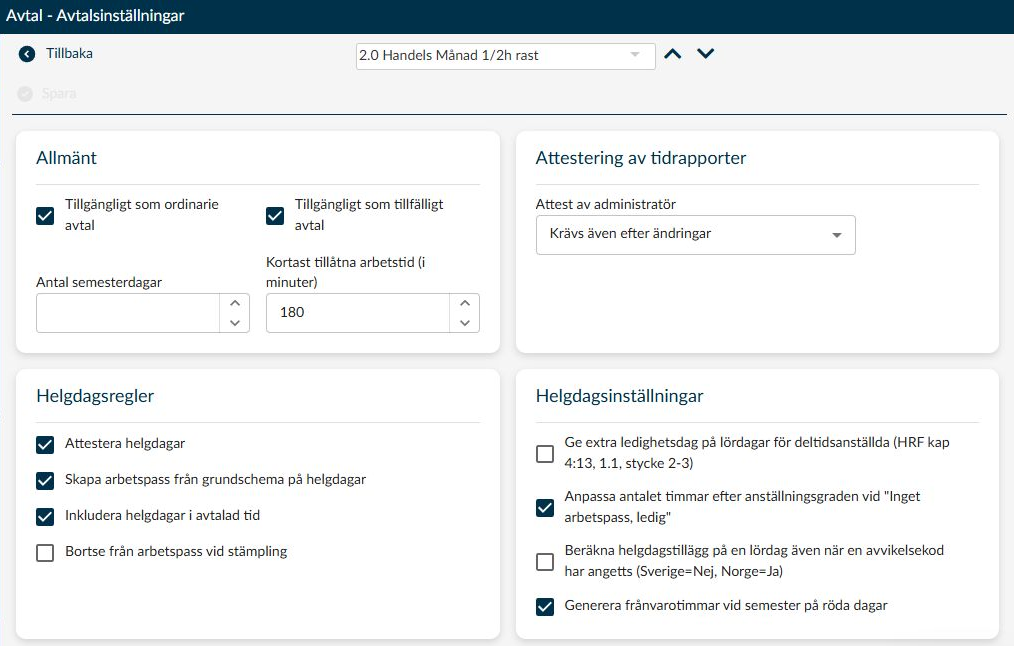
Välj användning på sidan AvtalsinställningarÖppna sidan Avtalsinställningar. Markera Tillgängligt som ordinarie avtal, Tillgängligt som tillfälligt avtal eller båda beroende på hur avtalet ska användas.
Sidan Avtalsinställningar med tillgänglighet, attestering, helgdagar och avtalsval

Tillgängligheten är bara en del av avtalsinställningarna. Kontrollera även attestering, helgdagar, avtalad tid och de val som styr periodavstämning.

  • Ett ordinarie avtal erbjuds när ett vanligt anställningsavtal skapas. Ett tillfälligt avtal erbjuds i dialogrutan där ett tidsbegränsat tillfälligt avtal läggs till. Själva funktionen för tillfälliga anställningsavtal kräver Personal & Administration; att markera tillgängligheten här aktiverar inte modulen.
  • Tillgänglighetsvalet skapar inte någon automatisk tidsgräns. Start- och slutdatum anges fortfarande i den enskilda medarbetarens ordinarie eller tillfälliga anställningsavtal.
  • Om du avmarkerar tillgängligheten hindras nya val av den typen, men befintliga anställningsavtal som redan använder avtalet ändras inte. Använd alltså inte kryssrutan som ett sätt att avsluta en medarbetares anställning.
  • Kontrollera Avstämningstyp, attestval och helgdagsinställningar. De påverkar senare arbetsflöden även om konsekvensen inte syns direkt i avtalslistan.
  • Markera minst en befattning och minst en anställningsform. Bara de val som har markerats här erbjuds när ett anställningsavtal använder avtalet.
  • Befattningslistan hämtas från sidan Befattningar. Om en befattning saknas behöver den rättas där innan avtalet kan erbjuda den.
  • När alla befattningar är markerade tillåts även nya aktiva befattningar som skapas senare. Om bara vissa är markerade behöver varje ny befattning läggas till i urvalet här. Kontrollera vilket av dessa upplägg som passar avtalet.
Välj attestering och avstämningVälj Attest av administratör och Avstämningstyp efter hur ni ska granska tidrapporter och följa upp periodens resultat.
  • Under Attest av administratör väljer du om tidrapporten behöver godkännas, inte vem som får godkänna den. Alternativen har olika följder när rapporten ändras senare:
  • Krävs inte innebär att tidrapporten inte behöver administratörsattest.
  • Krävs en gång låter en genomförd attest ligga kvar även efter en senare ändring eller omräkning. Om en administratör uttryckligen har återkallat attesten behöver rapporten däremot attesteras igen.
  • Krävs även efter ändringar kräver en ny granskning när periodens saldoposter läggs till, skapas om eller tas bort. Det gäller även när en omräkning ger samma totalsummor som tidigare. En ren textändring som inte påverkar eller skapar om saldounderlaget kräver däremot inte en ny attest.
  • Om medarbetaren har flera avtal under samma löneperiod gäller det strängaste attestvalet: Krävs även efter ändringar går före Krävs en gång, som går före Krävs inte. Kontrollera därför alla berörda avtal om tidrapportens attestkrav inte motsvarar det enda avtal du nyss ändrade.
  • Välj Avstämningstyp efter den uppföljning och fördelning av tid ni faktiskt ska använda. Välj inte bara det alternativ vars namn liknar en rapport ni brukar ta fram:
  • Ingen avstämning används när avtalet inte ska hanteras med periodavstämning.
  • Veckoavstämningsrapport utan avstämning ger stöd för rapporten utan att perioderna hanteras som periodavstämningar.
  • Avstämning och veckoavstämningsrapport kombinerar rapporten med periodavstämning.
  • Avstämning av timbank använder timbankens konto. Kontot visas men går inte att byta i listan Avstämningskonto.
  • Avstämning av beräkningsperiod använder medarbetarens valda beräkningsperiod. Kontrollera kopplingen på sidan Grundschema och perioder.
  • Avstämning av valt konto använder det konto du väljer i Avstämningskonto. Det är bara med detta alternativ som listan går att ändra.
  • Om du byter bort Avstämning av valt konto rensas det pågående kontovalet. Välj därför kontot på nytt om du återgår till alternativet innan du sparar. Listan innehåller medarbetarkonton med tidsenhet, och det valda kontot visas även i Veckoöversikten.
  • De två första avstämningstyperna ger ingen ny periodavstämning för avtalet. De är inte ett sätt att radera tidigare avstämningar eller ändra ett annat avtal som medarbetaren använder.
Kontrollera avtalad tid och helgdagarVälj hur avtalad tid ska beräknas och kontrollera hur grundschemats pass, stämplingar och helgdagar ska behandlas.
  • Under Avtalad tid beräknas enligt väljer du mellan två modeller. Vardagar (5 / vecka) använder antalet vardagar delat med fem, medan Veckodagar (7 / vecka) använder antalet kalenderdagar delat med sju. Resultatet multipliceras med medarbetarens veckoarbetstid. Skillnaden blir viktig när en period inte består av hela veckor.
  • Inkludera helgdagar i avtalad tid avgör om berörda helgdagar ska ingå i dagantalet eller dras bort. Kontrollera det valet tillsammans med modellen för avtalad tid, så att en röd dag inte behandlas på ett annat sätt än avtalet avser.
  • Skapa arbetspass från grundschema på helgdagar avgör om grundschemats pass ska skapas även på röda dagar. Det är ett annat val än att räkna in dagen i avtalad tid. Valet påverkar också vilka vardagshelgdagar som ingår vid beräkning av mertid per månad.
  • Med Attestera helgdagar behöver berörda helgdagsresultat godkännas i stället för att attesteras automatiskt. Med Bortse från arbetspass vid stämpling frångås den vanliga jämförelsen med arbetspasset vid stämpling på berörda helgdatum. Dessa två val visas inte för avtalstypen Kommunal/SVF.
  • Gå också igenom de mer särskilda helgdagsvalen på sidan Avtalsinställningar och kontrollera den kopplade helgdagsregeln. En kryssruta som skapar ett pass eller räknar in en dag ger inte på egen hand rätt till ett visst helgdagstillägg.
Spara avtalsinställningarnaVälj Spara på sidan Avtalsinställningar när tillgängligheten och de tillåtna valen stämmer.
  • Om du får meddelandet att avtalsinställningarna är inkompletta behöver du kontrollera både Befattning och Anställningsform. Minst ett alternativ måste vara markerat i vardera listan; meddelandet talar inte om vilken av listorna som är tom.
  • Sparandet gäller det avtal som är valt på sidan. Det skriver inte om befintliga anställningsavtal och räknar inte om redan beräknade saldon. Kontrollera därför både avtalsinställningarna och det enskilda anställningsavtalet när du följer upp ändringen.
Prova avtalet för en medarbetareÖppna testmedarbetarens anställningsavtal och kontrollera att det nya avtalet erbjuds i rätt situation. Välj det och kontrollera befattning, anställningsform, arbetstid och de regler som påverkar ett enkelt provpass.
  • Om avtalet inte syns ska du kontrollera kedjan i ordning: företag under Tillgänglig för, valet för ordinarie eller tillfälligt avtal samt befattning och anställningsform på sidan Avtalsinställningar.
  • Kontrollera att avtalet ger rätt heltidsmått och att fältet beter sig som avsett om Låst veckoarbetstid används. Jämför sysselsättningsgraden med det värde som verksamheten förväntar sig.
  • Skapa eller använd ett provpass och kontrollera att rapporteringsmetod, dagprofil, rast, OB, övertid och konton fungerar tillsammans. Vilka resultat som behöver kontrolleras beror på avtalets omfattning.
  • Att spara en senare regeländring räknar inte automatiskt om redan beräknade saldon. En sådan omräkning är ett separat arbetsflöde, inte ett obligatoriskt steg för varje nytt avtal. Följ förklaringen av dialogen Räkna om avtal på sidan Avtal om en tidigare period ska påverkas. Där framgår vilka företag och datum som behöver kontrolleras före körningen.
  • När provet är godkänt dokumenterar du avtalets avsedda målgrupp och vilka företag som får använda det. Det minskar risken att avtalet senare väljs för fel medarbetare.
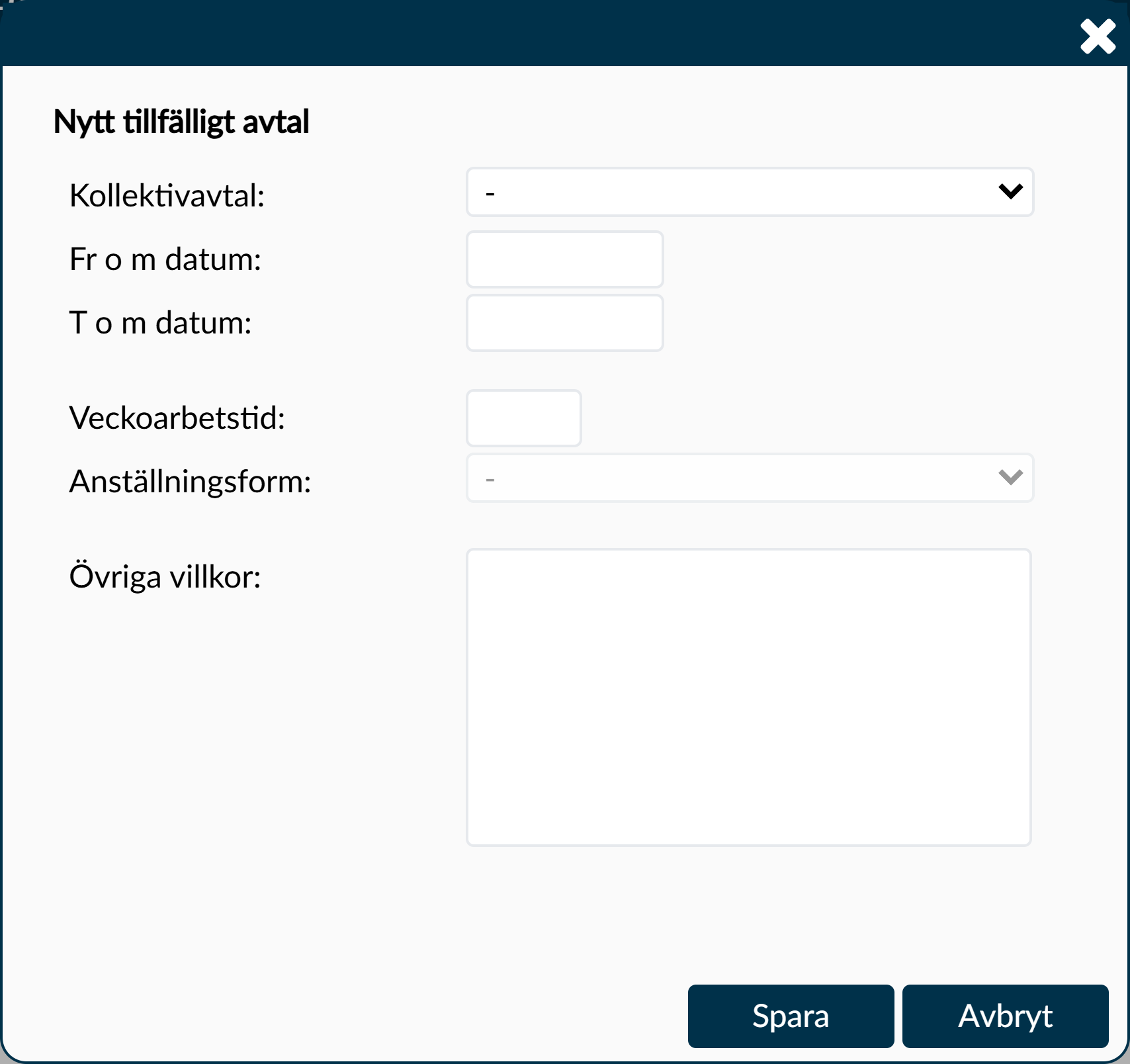
Dialogruta: Nytt tillfälligt avtal med val av kollektivavtal och datum för medarbetaren
Avslutning
Kontrollera resultatet
Förväntat resultat

Avtalet ska synas för rätt företag och erbjudas som ordinarie eller tillfälligt i den situation du har valt. Testmedarbetaren ska få rätt befattningar och anställningsformer, korrekt heltidsmått och ett beräkningsresultat som följer avtalets rapporteringsmetod och kopplade regler.

Kontrollera både avtalsvalet och ett faktiskt provpass. Om ni också ska tillämpa ändringen på redan beräknad tid följer ni därefter det separata omräkningsflödet på sidan Avtal. Ett nytt avtal innebär inte i sig att äldre perioder ska räknas om.

Hjälp
Vanliga frågor
Varför syns inte avtalet i medarbetarens anställningsavtal?
  • Kontrollera först att medarbetarens företag ingår under Tillgänglig för på sidan Avtal.
  • Kontrollera därefter motsvarande val för ordinarie eller tillfälligt avtal på sidan Avtalsinställningar. Den aktuella befattningen och anställningsformen behöver också vara tillåtna där.
  • Om du ska använda ett tillfälligt anställningsavtal behöver funktionen finnas i er licens. Följ guiden Ändra anställningsvillkor eller byta avtal för det separata arbetsflödet hos medarbetaren.
Varför går vissa fält inte att ändra eller spara?
  • Med Endast stämplingar, arbetspass tillåts och Avvikelserapportering i appen visas avvikelseintervallen och Avvikelseregel låsta. Intervallen sätts till noll när avtalet sparas.
  • Kontona för plus- och minustid går att ändra på skärmen även i dessa lägen, men Timeplan sparar inte de nya valen. De tidigare sparade kontona ligger kvar. Kontrollera rapporteringsmetoden innan du försöker rätta kontokopplingen igen.
Uppdateras gamla saldon när avtalet ändras?
  • Nej, tidigare beräknade saldon ändras inte automatiskt när du sparar nya avtalsinställningar. Om sådana perioder ska påverkas använder du det separata flödet Räkna om avtal, som beskrivs på sidan Avtal. Kontrollera urvalet före körningen och resultatet efteråt; gör inte en omräkning enbart för att ett nytt avtal har skapats.