
Hantera administratörer, profiler och behörighet
Börja med en administratörsprofil som passar personens uppdrag. Välj sedan vilka företag och arbetsuppgifter personen ska arbeta med, vem personen ska få attestera och om några särskilda personspärrar behövs. Granska kontot innan du skickar en inbjudan och följ upp åtkomsten tillsammans efter inloggningen.
Bestäm vilka sidor, löneuppgifter, företag och arbetsuppgifter personen behöver. En profil ger funktionsrättigheter, men den ger inte automatiskt åtkomst till alla företag. Undvik fullständiga rättigheter när en mindre uppsättning sidor räcker.
För att skapa eller ändra själva profilen behöver du vara superadministratör eller tillhöra Timeplans support. Sidan Administratörsprofiler kräver tillvalsmodulen Personal & Administration. Om en lämplig profil redan finns kan du använda den utan att ändra den. Guiden gäller en persons administratörskonto; API-nycklar för integrationer ingår inte i detta arbetsflöde.
Fullständiga sidrättigheter ändrar inte valet Visa löneuppgifter, och rätt att ta bort är ett separat val i flera delar av Timeplan. Granska dessa val innan profilen tilldelas en administratör.
- Behörighetsnivå styr vem som får ändra eller tilldela profilen. Nivåerna är Timeplans supportavdelning, Superadministratör, Administratör och Övriga, och en profil över din egen nivå visas skrivskyddad.
- Administratörer med nivåerna Administratör och Övriga kan läsa profilsidan men inte ändra profiler. Bara Timeplans supportavdelning får tilldela en profil samma supportnivå.
- Fullständiga rättigheter till alla sidor och rapporter omfattar alla sidor och särskilda funktioner som är tillgängliga med organisationens aktiva moduler och inställningar. Det ger däremot inte automatiskt rätt att se löneuppgifter.
- Välj Läsrättigheter när personen bara ska läsa uppgifter och Läs- & skrivrättigheter när uppdraget också omfattar ändringar. Ta bort är ett separat val där sidan stöder borttagning. Kontrollera därför det valet även när den vanliga åtkomstnivån ser rätt ut.
- Utan fullständiga rättigheter behöver minst en sida vara vald. Timeplan markerar de överordnade sidor som behövs för att nå en vald undersida. Om du avmarkerar den sista undersidan avmarkeras även den överordnade sidan. Gå igenom trädet efter ändringarna så att en nödvändig väg till funktionen inte har försvunnit.
- När du ger åtkomst till sidan Löneperioder tillkommer också läsrättigheter till menyn Rapporter och sidan Avvikelserapporter, samt funktionen för bearbetning av löneperioder. Ta med dessa följder när ni bedömer om profilen passar uppdraget.
- Välj Nej om uppdraget inte kräver insyn i löner. Om personen behöver se övriga löner men inte avdelningschefers löner använder du Alla löner undantaget befattning avdelningschef. Undantaget följer befattningen, så kontrollera den när ni bedömer vilka löner som ska skyddas.
- Alla löner visar löneuppgifter inom administratörens övriga organisationsåtkomst. Valet är separat även när profilen har fullständiga rättigheter till sidor och rapporter.
- På sidan Personuppgifter innebär Begränsad läs & skriv att anställningsnumret inte får ändras. Det passar när personen behöver arbeta med andra personuppgifter men inte ska ändra numret som identifierar anställningen.
- På sidan Anställningsavtal har Begränsad läs & skriv en annan betydelse: personen får bara ändra arbetsuppgifter och byta primär arbetsuppgift utan att skapa ett nytt avtal. Läs därför hjälptexten för den aktuella sidan i stället för att utgå från att samma benämning ger samma rättigheter överallt.
- Nivån Admin för Anställningsavtal ger rätt att flytta det första avtalets startdatum bakåt, men inte framåt. Det är en särskild sidrättighet och inte samma sak som profilens övergripande behörighetsnivå Administratör. Ge den bara när uppdraget omfattar sådana rättningar.
- Markera kryssrutan Visa alla administratörer i översikten om personen kan höra till ett annat företag. Ett konto som inte syns i det vanliga urvalet behöver inte saknas i Timeplan. Om kontot är skrivskyddat ska någon med rätt behörighet göra ändringen, inte skapa ytterligare ett konto för samma person.
- Kontrollera att e-postadressen är personens rätta inloggningsadress, eftersom en vanlig inbjudan skickas dit. Vid Active Directory-inloggning använder du organisationens användarnamn. Om ett felmeddelande då nämner E-post trots att fältet heter Användarnamn, kontrollera användarnamnet i det fält som faktiskt visas.
- Välj den profil som ni granskade i de föregående stegen. Profilens namn behöver inte vara samma som dess behörighetsnivå. Med behörighetsnivån Administratör kan du bara tilldela profiler på nivån Övriga, även när du får ändra ett befintligt konto på din egen nivå.
- Språk gäller vid nästa inloggning. Välj det språk personen ska arbeta på och kontrollera det tillsammans med adressen och profilen innan en inbjudan skickas.
- Markera kryssrutan Alla företag bara om uppdraget omfattar hela organisationen. För ett mer avgränsat ansvar väljer du företagen och arbetsuppgifterna i trädet. Detta urval begränsar vilka medarbetare, scheman och rapportuppgifter personen får arbeta med; en bred administratörsprofil ersätter inte urvalet.
- När installationen bara har ett företag visas Alla arbetsuppgifter i stället för Alla företag. Bedöm då om personen behöver hela företagets verksamhet eller bara de arbetsuppgifter som hör till uppdraget.
- Företagen och arbetsuppgifterna kommer från verksamhetens organisationsstruktur. Om något saknas behöver det kontrolleras på sidan Företag eller sidan Arbetsuppgift, inte läggas till som en ny administratörsprofil.
- Välj Inga attesteringsrättigheter när uppdraget inte omfattar attestering. Att profilen ger åtkomst till attesteringssidan räcker inte i sig för att personen ska få godkänna tidrapporter.
- Avdelningschef ger möjlighet att attestera vanliga medarbetare, men inte andra avdelningschefer eller attesteringsansvariga. Attesteringsansvarig ger även möjlighet att attestera avdelningschefer, men inte andra attesteringsansvariga. Välj därför rollen efter vilka personers tid som ska godkännas, inte enbart efter administratörens titel.
- Medarbetarens roll hämtas från befattningen på det tillämpliga anställningsavtalet. Inställningen för avdelningschef hanteras på sidan Befattningar. Saknas befattning behandlas personen som en vanlig medarbetare; om flera avtal gäller under löneperioden används den högsta befattningsrollen bland dem.
- Organisationsåtkomsten och personspärrarna gäller även om attesteringsrollen är tillräckligt hög. Perioden behöver också vara öppen. Kontrollera dessa delar om personen når sidan Attestering tidrapporter men ändå inte får attestera en viss medarbetare.
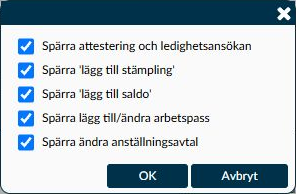
- Urvalet anger vilka medarbetare som får särskilda begränsningar, inte de enda medarbetare administratören får arbeta med. Välj exempelvis en medarbetare här och markera avtalsspärren om administratören ska kunna arbeta med personen men inte ändra personens anställningsavtal.
- Med Spärra attestering och ledighetsansökan hindrar du attestering och de berörda åtgärderna för de valda medarbetarnas ledighetsansökningar. Kontrollera att detta stämmer med ansvaret ni nyss angav genom attesteringsrollen.
- Spärra 'lägg till stämpling' hindrar manuellt tillagda stämplingar för de valda medarbetarna. Det är inte en generell spärr för alla tänkbara ändringar av stämplingar. Spärra 'lägg till saldo' hindrar de manuella saldofunktionerna och gör medarbetarens timbanksperiod skrivskyddad för administratören.
- Spärra lägg till/ändra arbetspass hindrar de berörda tilläggen och ändringarna i dagvyn och planeringsöversikterna. Spärra ändra anställningsavtal hindrar ändringar i de valda medarbetarnas avtal. Välj utifrån vad personen ska få göra för just dessa medarbetare.
- Alla fem kryssrutor är markerade från början för ett nytt konto. Avmarkera bara de begränsningar som uppdraget kräver att du tar bort. När du har stängt dialogen behöver du fortfarande spara administratörens konto för att tillämpa inställningarna.
- Ta emot meddelande från visas med tillvalsmodulen Personal & Administration och är ett eget urval av arbetsuppgifter. Det kan behöva skilja sig från organisationsåtkomsten: en person kan till exempel få arbeta med ett företag utan att ansvara för alla dess påminnelser.
- Urvalet används bland annat för automatiska meddelanden om Fel vid uträkning av saldon och På en födelsedag, när utskicket är inställt för administratörer. Det används också för Ej hanterade åtgärder X dagar efter löneperioden, där rätt sidåtkomst och kvarvarande åtgärder dessutom krävs. Själva utskicken ställs in på sidan Automatiska meddelanden.
- Ändringar av berörda personuppgifter i medarbetargränssnittet kan ge notifieringar till administratörer vars meddelandeurval omfattar arbetsuppgiften på medarbetarens huvudsakliga avtal. Manuellt skrivna meddelanden följer däremot avsändarens mottagarval och filtreras inte av Ta emot meddelande från.
- Med Samma medarbetare som kopplar du administratörskontot till personens medarbetarkonto. Välj rätt medarbetare och be personen logga ut ur appen och in igen efter att ändringen har sparats. En pågående appsession behåller kopplingen som gällde vid inloggningen.
- Appkopplingen ersätter varken anställningsavtalets appåtkomst eller administratörens rättigheter. Den ger inte hela administrationsmenyn. Attestera tidrapporter kräver fullständig appåtkomst och minst läsrättigheter till attesteringssidan i administratörsprofilen. Själva attesteringen följer dessutom rollen och övriga attesteringsvillkor som du redan har kontrollerat.
- För Rapporter i appen behövs fullständig appåtkomst och minst en aktiverad apprapport som stöds av era licensierade moduler. För Närvarolista behövs fullständig appåtkomst, aktiverad apprapport för Veckoöversikt och Schemamodul Bas. Administratörsprofilen lägger inte till eller tar bort dessa två menypunkter; appkopplingen samlar dem under Administratörsfunktioner när villkoren är uppfyllda.
- Vid återaktivering behålls vissa tidigare uppgifter, bland annat namn, språk och attesteringsroll. Kontrollera dem på det återöppnade kontot. Värdena från formuläret för en ny administratör har inte ersatt dem, även om du nyss valde något annat där.
- Timeplan tilldelar en profil utan en bestämd ordning vid återaktiveringen. Välj därför själv rätt profil och kontrollera särskilt Alla företag. Tidigare uttryckliga urval av företag, arbetsuppgifter och meddelandekällor återställs inte. Inte heller medarbetarkopplingen, externa inloggningskopplingar eller listan med spärrade medarbetare återställs.
- Gå tillbaka genom guidens kontroller för det återaktiverade kontot och välj Spara när du har rättat uppgifterna. Kryssrutorna för begränsningar kan finnas kvar trots att medarbetarlistan är tom, så kontrollera båda delarna igen innan du förlitar dig på personspärrarna.
- När vanlig Timeplan-inloggning används kan du skicka en inbjudan till det granskade, sparade kontot. Välj Skicka inbjudan om dialogrutan E-postinbjudan inte redan visas. Kontrollera mottagaradressen på kontot och välj därefter Skicka när rätt person ska få åtkomsten. En lyckad sändning stänger dialogrutan.
- Om en sida saknas kontrollerar du i ordning aktiv modul, profilsidans rättighet, företagstilldelning och arbetsuppgifter. En rättighet i profilen öppnar inte automatiskt en organisationsdel som personen inte har tilldelats.
- Kontrollera en uppgift som ska gå att läsa, en ändringsfunktion som ska vara tillgänglig och en känslig uppgift som ska vara spärrad. Kontrollera ändringsmöjligheten utan att spara onödiga ändringar i verkliga uppgifter. Då ser ni både om åtkomsten räcker och om den är för bred.
- Om administratören syns men inte går att ändra kan personen ligga utanför din organisationsdel eller ha högre behörighetsnivå. Skapa inte en ny identitet för att kringgå begränsningen; låt någon med rätt nivå granska kontot.
- Med nivån Administratör och Alla företag kan du ändra konton på nivåerna Administratör och Övriga. Utan Alla företag får du bara ändra konton på nivån Övriga, och hela deras företags- och arbetsuppgiftsåtkomst måste rymmas inom din egen. Att ni delar några arbetsuppgifter räcker alltså inte för att du ska få ändra kontot.
Administratören ska kunna utföra de avsedda uppgifterna på rätt företag och arbetsuppgifter, utan onödig tillgång till lön, borttagning eller andra känsliga funktioner.
Kontrollera både företagstilldelningen och profilen. Profilsidans rättighet öppnar funktionen, men inte ett företag som personen inte har tilldelats.
Din behörighetsnivå eller profilens nivå kan göra sidan skrivskyddad. En administratör med nivån Administratör eller Övriga får inte redigera profiler där.
Nivån Övriga får inte skapa administratörer. På övriga nivåer behöver det finnas minst en profil som du får tilldela; för nivån Administratör innebär det en profil med nivån Övriga. Be en superadministratör kontrollera profilerna om Ny saknas trots att din egen nivå tillåter nya konton.
