
På sidan Arbetspass samlar du passmallar som ska kunna användas flera gånger i planeringen. En mall beskriver arbetstider och arbetsuppgifter, så att du inte behöver lägga upp samma pass på nytt varje gång det behövs.
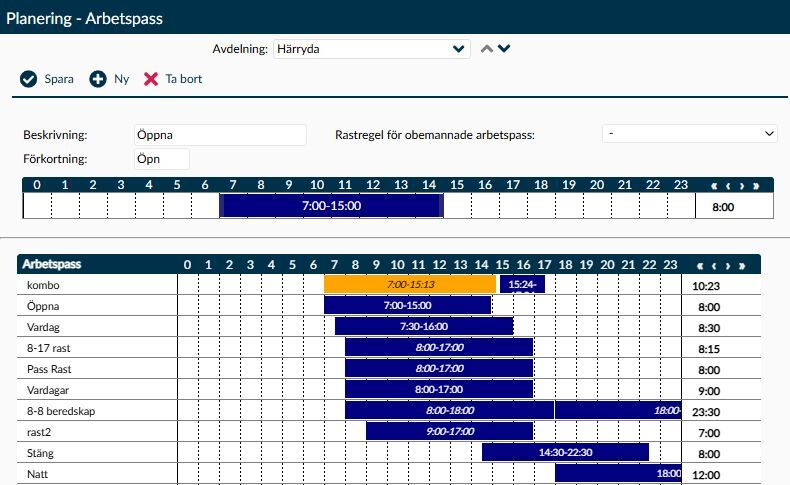
Bild 1. Passmallen Öppna har ett tidsintervall. Ovanför listan med sparade mallar visas dess namn, förkortning och rastregel för obemannade arbetspass.
En passmall kan innehålla ett enda tidsintervall eller flera delar med olika arbetsuppgifter. Samma mall används sedan när du bygger ett återkommande schema eller lägger ut ett pass på en viss dag. Det är därför skillnad mellan att ändra mallen här och att ändra ett enstaka utlagt pass för en medarbetare.
När du sparar en ändring här förs den över till de framtida bemannade och obemannade pass som fortfarande hör till mallen, från och med nästa dag. Kontrollera därför att ändringen ska gälla alla dessa pass. Ett eget val för rast, kostavdrag eller kollektivavtal följer också med och kan ge ett annat resultat än medarbetarens vanliga avtalsregler.
När borttagningen tillåts försvinner inte bara mallen som val, utan också de kopplade obemannade passen efter dagens datum och deras meddelanden. Kontrollera därför framtida planering innan du bekräftar. Att mallen inte används i ett grundschema eller en behovsmall betyder inte att den saknar utlagda pass.
Beskrivning och Förkortning hjälper dig att känna igen rätt mall när du planerar. Båda behöver anges, och de ska vara unika inom arbetsuppgiften för mallens första tidsintervall. Om Timeplan säger att namnet redan används behöver du alltså kontrollera andra mallar på den arbetsuppgiften, även om de har andra tider.
- Beskrivning får innehålla högst 50 tecken. Använd gärna ett namn som också förklarar ett viktigt undantag, exempelvis Natt utan kostavdrag, om mallen uttryckligen har det valet.
- Förkortning får innehålla högst 10 tecken. Välj en kort benämning som ni känner igen i planeringen, men skilj mallar med olika regler åt även när arbetstiderna är lika.
Rastregel för obemannade arbetspass används för att uppskatta hur mycket rast som ska räknas bort när ingen medarbetare har tilldelats passet. Då finns inget anställningsavtal för en viss medarbetare att utgå från. Uppskattningen hjälper dig att bedöma den planerade arbetstiden redan innan bemanningen är klar.
De valbara rastreglerna hämtas från er Timeplan-miljö; listan är inte begränsad till exempelvis en halvtimme och en timme. När passet bemannas beräknas rasten utifrån medarbetarens tillämpliga avtal, om du inte har gjort ett eget rastval i tidsintervallet. Skilj därför sidans uppskattade rast från Rast i intervallets dialog, där du kan ange ett uttryckligt undantag.
Mallen behöver innehålla minst ett tidsintervall. Med flera intervall kan du beskriva att medarbetaren ska arbeta på olika arbetsuppgifter under dagen, till exempel i receptionen först och med administration senare. Arbetsuppgifterna hanteras på sidan Arbetsuppgift.
- Intervallen visas i tidsordning. När en del börjar efter midnatt, på nästa dygn, behöver den ansluta till den föregående delen. Kontrollera därför inte bara klockslagen var för sig, utan även hur delarna hänger ihop över dygnsgränsen.
- Visa pass på andra arbetsuppgifter gör det möjligt att se även de delar som ligger på andra arbetsuppgifter som du har tillgång till. Det hjälper dig att förstå hela mallen när arbetet är uppdelat.
- En äldre mall kan fortfarande visa en arbetsuppgift eller passtyp som har blivit inaktiv. Att värdet finns kvar i den mallen betyder inte att det är valbart när du lägger till ett nytt intervall. Kontrollera vilket aktivt alternativ som ska användas innan du bygger vidare på mallen.
Ett eget val för rast, kostavdrag eller kollektivavtal gäller den del av passet där du gör valet. För ett delat pass behöver du därför kontrollera varje intervall, inte bara den första delen. Valet följer med när mallen används, vilket är användbart för återkommande undantag men olämpligt om du bara vill ändra en viss dag för en enda medarbetare.
Alternativet - har en särskild betydelse i dessa tre listor: det tar bort intervallets eget val så att de vanliga beräkningsreglerna får styra. Det betyder inte samma sak som Ingen rast eller Inget kostavdrag. Skillnaderna förklaras under dialogen nedan.
Här förklaras de knappar, dialogrutor och meddelanden på sidan som har villkor eller följder som inte framgår direkt av gränssnittet.
Dubbelklicka på ett befintligt intervall för att öppna dialogen Arbetspass. Om du dubbelklickar på en tom del av tidslinjen öppnas i stället ett nytt intervall. Här bestämmer du både vilken typ av tid intervallet avser och om någon beräkning ska avvika från medarbetarens vanliga avtal.
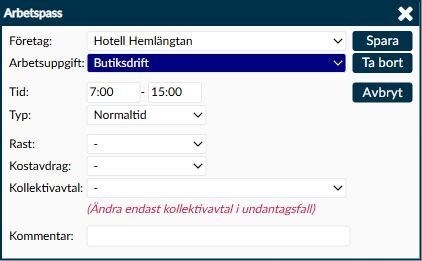
Bild 2. När du ändrar ett befintligt intervall visas bland annat tid, passtyp, rast och eventuella egna val för kostavdrag och kollektivavtal. Spara gäller först intervallet i den mall som du redigerar.
- Företag och Arbetsuppgift bestämmer var intervallet hör hemma. Företagsvalet påverkar vilka arbetsuppgifter och kollektivavtal som går att välja. Benämningarna kan vara anpassade till er organisationsstruktur.
- Tid anger intervallets början och slut. Om intervallet redan börjar på nästa dygn ligger det kvar på det dygnet när du ändrar klockslagen. Kontrollera därför placeringen i tidslinjen efter ändringen.
- Kommentar hör till just intervallet och får innehålla högst 255 tecken. Kontrollera att en kommentar i en återanvändbar mall passar även när passet läggs ut för andra medarbetare eller datum.
- Typ anger vilken passtyp som ska användas. Alternativen hämtas från sidan Passtyper. Listan innehåller inget - för att återgå till ett automatiskt val: du väljer alltid en passtyp. Utgå därför från de aktiva alternativen hos er, inte från en fast lista med namn från en annan miljö.
- Rast låter dig skilja mellan vanlig rastberäkning och ett uttryckligt rastval:
- Välj - när intervallet inte ska ha en egen rastlängd. För ett bemannat pass får medarbetarens tillämpliga rastregler då styra.
- Välj Ingen rast när just detta intervall ska ha ett uttryckligt rastavdrag på noll. Det är ett undantag, inte en återgång till avtalets rastregel.
- Välj en av de tillgängliga rastlängderna när en bestämd längd ska följa med intervallet. De längder som går att välja bestäms i er Timeplan-miljö.
- Kostavdrag visas när minst en dagprofil i något av era avtal som inte är borttagna har en kostavdragsregel. Listan kan alltså visas även om just det valda avtalet saknar en sådan regel. Med - tas intervallets eget ja- eller nejval bort och de vanliga villkoren får styra. Inget kostavdrag är däremot ett uttryckligt nej, medan Gör kostavdrag är ett uttryckligt ja.
- Kollektivavtal går att ändra om du har behörigheten Byta kollektivavtal på ett arbetspass för sidan Stämplingar och saldon. Behörigheten används även här och hanteras via Administratörsprofiler. Med - används medarbetarens tillämpliga avtal för beräkningsdagen. Väljer du ett namngivet avtal används det för intervallet i stället, utan att medarbetarens Anställningsavtal ändras i sig.
Uppmaningen Ändra endast kollektivavtal i undantagsfall visas när du har rätt att göra avtalsvalet, även om - fortfarande är valt. Texten betyder därför inte i sig att ett avtal redan har ersatts. Kontrollera det faktiska värdet i listan.
När du vill ta bort ett gammalt undantag och återgå till vanliga regler:
- Välj - i den berörda listan för Rast, Kostavdrag eller Kollektivavtal. Låt övriga val vara kvar om de fortfarande ska gälla.
- Välj Spara i dialogen. Ändringen förs då tillbaka till mallen på sidan.
- Kontrollera även mallens övriga intervall. Välj sedan sidans Spara när hela malländringen är avsedd.
- Kontrollera ett berört framtida pass efter uppdateringen, så att det har rätt tider och val.
Dialogens Avbryt lämnar intervallet utan att tillämpa dialogens ändringar. När du lägger till ett nytt intervall heter bekräftelsen Nytt; för ett befintligt intervall heter den Spara. Ett befintligt intervall har även Ta bort, som bara tar bort den delen ur mallen du redigerar. Det är inte samma åtgärd som sidans Ta bort, som avser hela passmallen.
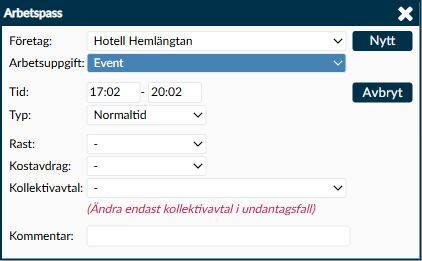
Bild 3. Ett nytt intervall har samma typer av val som ett befintligt, men bekräftas med Nytt. När du har lagt till intervallet behöver du också spara hela passmallen på sidan.
Här väljer du en rastlängd, inte en starttid för rasten. Om du ändrar intervallets tider eller dess manuella rastlängd tas en tidigare lagrad rastplacering bort. Förvänta dig därför inte att en tidigare exakt rasttid ligger kvar efter en sådan ändring.
Sidans Spara har större räckvidd än att bara spara det du ser i redigeraren. När du ändrar en befintlig mall uppdateras även framtida utlagda pass som fortfarande är kopplade till den.
- Uppdateringen gäller från och med nästa dag och omfattar både bemannade och obemannade pass som fortfarande är kopplade till mallen. Det finns ingen särskild bortre datumgräns för dessa redan utlagda pass. Dagens och tidigare dagars pass ändras inte genom denna malluppdatering.
- Pass som har kopplats loss från mallen behåller sina egna uppgifter. Att ett pass har ändrats manuellt är däremot inte tillräckligt för att säkert undanta det: det avgörande är om kopplingen till mallen finns kvar.
- Efter att malländringen har sparats beställs beräkningar av bland annat rast och planerad kostnad. Normtid uppdateras för de framtida pass som också är kopplade till ett grundschema och har ett anställningsavtal som täcker dagen. Ett sparmeddelande betyder inte att allt detta redan är färdigt.
- När tidsintervallen har ändrats kan beräkningen för berörda helgdagar och andra undantagsdatum även omfatta andra grundscheman på samma datum. Kontrollera därför den faktiska planeringen om resultatet på en sådan dag blir annorlunda än väntat.
Om ett fel uppstår efter själva sparandet kan malländringen redan vara genomförd. Kontrollera därför både mallen och de berörda framtida passen innan du försöker upprepa ändringen. Utgå inte från att ett felmeddelande alltid betyder att allt är oförändrat.
Om Timeplan stoppar sparandet, läs meddelandet innan du fortsätter. Bland kontrollerna finns saknad beskrivning eller förkortning, en mall utan intervall, ett namn som redan används och en del på nästa dygn som inte ansluter till föregående del. Ändrade tider kan också kollidera med ett annat framtida pass för en medarbetare. Kontrollera det angivna problemet innan du försöker igen.
När du väljer Ta bort på sidan gäller åtgärden hela passmallen. Timeplan frågar efter en bekräftelse och kontrollerar om mallen fortfarande används.
Om mallen ingår i ett grundschema eller en behovsmall som inte är borttagen stoppas borttagningen, och namnen visas i beskedet. Följ informationen om var den används och bedöm om kopplingen ska ersättas där. Ta inte bort delar av en fungerande planering enbart för att kunna radera en mall.
När borttagning är tillåten tas kopplade obemannade pass efter dagens datum bort tillsammans med sina intervall och meddelanden. Bemannade pass samt pass på dagens eller tidigare datum lämnas kvar. Kontrollera alltså även framtida obemannad planering innan du bekräftar, inte bara listan över grundscheman och behovsmallar.
Om du bara vill ändra en del av passet ska du i stället arbeta i tidsintervallets dialog. Där avser Ta bort intervallet och inte hela den återanvändbara mallen.
Passmallen beskriver passets innehåll. Andra sidor bestämmer när det ska läggas ut och vem som ska arbeta:
- På sidorna Grundschema och Grundschema avancerad används mallarna för återkommande scheman. Ett eget rast- eller avtalsval i mallen följer med när motsvarande pass skapas.
- På sidan Behovsmallar används mallarna för att ange vilka pass som behövs. Därför behöver du kontrollera den kopplingen innan du tar bort en mall som fortfarande ingår i bemanningsbehovet.
- I Veckoöversikt och Dagsöversikt arbetar du med den löpande planeringen. En ändring av ett enstaka utlagt pass är inte samma sak som att ändra den gemensamma mallen här.
När ett pass är bemannat hämtas de vanliga beräkningsreglerna från medarbetarens tillämpliga Anställningsavtal och det avtal som hör till anställningen. Ett uttryckligt val i intervallet tar över just den berörda inställningen. Undvik därför att lägga in egna val i mallen om avsikten är att olika medarbetare ska följa sina respektive avtal.
Ett obemannat pass saknar däremot en bestämd medarbetares avtal. Där har sidans uppskattade rastregel ett eget syfte. Att välja - i intervallet skapar inte i sig ett anställningsavtal att räkna efter.
Meddelandet Arbetspasset ingår inte i något grundschema eller i någon behovsmall betyder att inget kvarvarande grundschema eller någon kvarvarande behovsmall hänvisar till mallen. Det är information om just de två kopplingarna, inte ett besked om att mallen är felaktig.
Utlagda bemannade eller obemannade pass kan fortfarande finnas. Meddelandet är därför inte ett skäl att hoppa över kontrollen av framtida planering inför en borttagning.
En ändring av en passmall förs över till de utlagda pass som fortfarande hör till den, från och med nästa dag. Det gäller även om din avsikt bara var att ändra ett pass för en medarbetare. Kontrollera därför om du har arbetat med den gemensamma mallen eller med ett enstaka utlagt pass.
Läs Timeplans besked om var mallen används. Ett grundschema eller en behovsmall som fortfarande hänvisar till den behöver hanteras innan mallen får tas bort. Om mallen fortfarande behövs i planeringen ska den ligga kvar, även om du själv inte längre använder den för nya pass.
Kontrollera Rast, Kostavdrag och Kollektivavtal i varje tidsintervall. Ett uttryckligt val följer med mallen och kan förklara varför medarbetare med olika avtal ändå får samma undantag.
Om den vanliga regeln ska gälla, välj - för just det undantag som ska tas bort. Kontrollera även Typ, men tänk på att den listan inte har något -: där behöver rätt passtyp vara vald. Granska sedan det berörda framtida passet efter att mallen har sparats.
Dialogen i Veckoöversikt har andra kontroller än intervallets dialog på den här sidan. Där finns bland annat Rast enligt anställningsavtalet och Fler inställningar. Här använder du i stället Rast och alternativet - för att ta bort ett eget rastval.
I den andra dialogen behöver du också skilja mellan att lägga ut ett pass och att skapa en mall. Lägg till lägger ut passet utan att spara det som återanvändbar mall, medan Lägg till och Spara även öppnar steget där mallen får ett namn. Ett pass som bara har lagts till på en dag ska alltså inte förväntas dyka upp som ny mall här.
I Grundschema avancerad öppnar plus på en tom schemaposition en enklare väljare för befintliga passmallar. Den ska inte förväxlas med dialogen i Veckoöversikt. När du väljer en mall där placeras den i schemats återkommande mönster.