
På sidan Publicera arbetspass bestämmer du till vilket datum medarbetarna ska se sina planerade arbetspass i appen. Det hjälper dig att göra en färdig del av schemat tillgänglig medan du fortsätter planera längre fram.
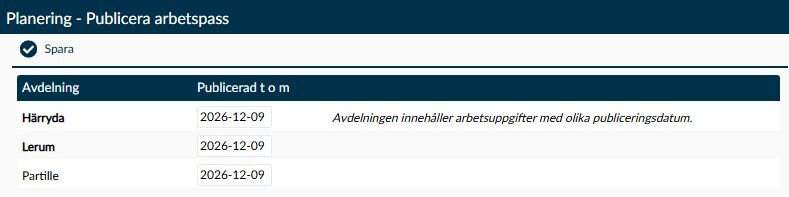
Bild 1. Exemplet visar publicering samlad på avdelningsrader. Informationen till höger uppmärksammar dig på att arbetsuppgifterna har olika sparade datum; avdelningsradens datum behöver därför kontrolleras tillsammans med dessa uppgifter.
När en längre period är färdigplanerad kan du ange ett bestämt slutdatum för publiceringen. Passen finns redan i planeringen; det är deras synlighet för medarbetarna som ändras här. Du skapar alltså inga nya arbetspass och ändrar inte passens tider genom att publicera dem.
Du arbetar antingen med en rad per arbetsuppgift eller med gemensamma rader för avdelningarna. Vilken indelning ni använder avgör vilka arbetsuppgifter ett datum på raden omfattar.
Ett datum på sidan kan ha räknats upp till den automatiska publiceringsgränsen utan att det sparade datumet har ändrats. När du väljer Spara kan därför även en rad som ser oförändrad ut få ett nytt sparat datum. På en avdelningsrad kan samma åtgärd ersätta flera arbetsuppgifters olika datum och även förkorta en publiceringsperiod som tidigare sträckte sig längre fram. Läs informationen om de enskilda arbetsuppgifterna innan du sparar; använd inte Spara enbart för att kontrollera sidan.
Publicerad t o m anger det sista datum som arbetspassen publiceras till. För att förstå datumet behöver du skilja mellan den automatiska publiceringen och ett datum som du själv har angett:
- Den automatiska publiceringen gör passen synliga det antal veckor framåt som är inställt i Timeplan. På den här sidan är den tidigaste publiceringsgränsen alltid minst en vecka från dagens datum, även om inställningen är noll. Gränsen flyttas fram dag för dag, så att du inte behöver ändra datumet manuellt varje morgon.
- Om du anger ett senare datum ligger det datumet fast. När den automatiska publiceringen så småningom hinner ikapp fortsätter den att flytta gränsen framåt.
- Ett sparat datum för en arbetsuppgift visas med fet text när det ligger senare än den automatiska gränsen. Det hjälper dig att se att arbetsuppgiften har publicerats längre fram.
- Om du lämnar datumet tomt och väljer Spara används den aktuella automatiska gränsen. Ett tomt fält betyder alltså inte att all publicering stängs av.
- Kalendern låter dig välja datum från den automatiska gränsen och framåt. Om du skriver ett tidigare datum själv och lämnar fältet medan kalendern är stängd ändrar datumfältet det till gränsen. Kontrollera därför det datum som faktiskt står kvar, inte bara det du skrev.
- Om du skriver ett ogiltigt datum och lämnar fältet medan kalendern är stängd återgår fältet till sitt tidigare datum. Ett återställt värde betyder inte att ditt avsedda datum har godtagits. Kontrollera formatet och det synliga datumet innan du väljer Spara. Visas ett fel vid sparandet behöver du återvända till sidan och kontrollera värdena; räkna inte med att den felaktiga inmatningen finns kvar för rättning.
När sidan visar arbetsuppgifter gäller varje datum den arbetsuppgift som står på raden. Du ser de aktiva arbetsuppgifter i det valda företaget som du har tillgång till.
Om sidan i stället visar avdelningar samlar varje rad flera arbetsuppgifter. Då är det viktigt att läsa datumet som en sammanfattning:
- Avdelningsraden sammanfattar flera sparade datum, men den nuvarande beräkningen ger inte alltid det tidigaste datumet när fler än två arbetsuppgifter ingår eller något datum är tomt. Använd därför inte radens datum som ett säkert besked om hur långt varje arbetsuppgift är publicerad.
- När datumen skiljer sig visas Avdelningen innehåller arbetsuppgifter med olika publiceringsdatum. För muspekaren över informationen för att läsa arbetsuppgifternas sparade datum. Uppgifterna där räknas inte upp till den automatiska gränsen. Ett streck betyder att arbetsuppgiften saknar ett eget sparat datum, inte att dess pass aldrig publiceras.
- När ett nytt datum sparas för en avdelningsrad får dess aktiva arbetsuppgifter som du har tillgång till det gemensamma datumet. Inaktiva arbetsuppgifter och arbetsuppgifter som du saknar tillgång till ändras inte genom den åtgärden. Kontrollera särskilt om någon arbetsuppgift redan har ett senare datum som du vill behålla.
- En avdelningsrad märkt Ingen behörighet går inte att ändra. Den synliga informationen och dess datum kan ändå omfatta arbetsuppgifter som inte ingår i ditt redigeringsurval. Att du ser ett namn eller datum där betyder alltså inte att du har rätt att ändra arbetsuppgiften.
Här förklaras hur du väljer ett datum och vad Spara innebär när du ändrar publiceringen för en arbetsuppgift eller en hel avdelning.
Öppna datumfältet på den rad du vill arbeta med. Kalendern hjälper dig att välja en giltig dag utan att skriva datumet själv.
- Välj rätt månad och år i kalenderns väljare, eller använd dess pilar för att bläddra.
- Välj den dag som ska vara den sista publicerade dagen. Dagar före den automatiska publiceringsgränsen går inte att välja i kalendern.
- Kontrollera datumet som nu står i fältet. Valet i kalendern ändrar fältet, men du behöver fortfarande välja Spara för att genomföra publiceringen. Läs först varningen om rader som ser oförändrade ut.
Vill du lämna kalendern utan att välja en dag kan du välja en annan del av sidan, exempelvis sidrubriken. Då stängs kalendern utan att publiceringsdatumet ändras.
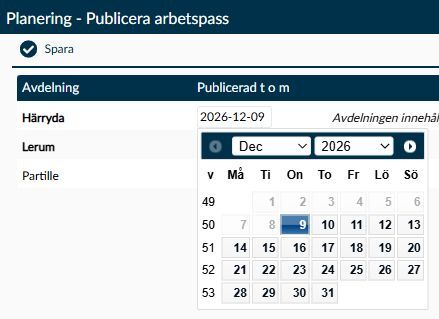
Bild 2. Utsnittet visar datumfältets kalender. Dagarna före den 9 december är inte valbara i just detta exempel. Informationen i den andra tabellkolumnen visas i huvudbilden; här ligger fokus på datumvalet.
När schemat är klart längre fram kan du publicera den färdiga perioden. Kontrollera först om raden avser en arbetsuppgift eller en avdelning, så att du vet vilka pass som berörs.
- Ange det önskade slutdatumet under Publicerad t o m på de rader som ska ändras.
- Kontrollera datumen på samtliga tillgängliga rader, även dem du inte själv har ändrat. Om en avdelning innehåller olika publiceringsdatum behöver du ta ställning till om de aktiva arbetsuppgifterna du har tillgång till verkligen ska få ett gemensamt datum.
- Välj Spara.
- Kontrollera i appen att en medarbetare med den berörda arbetsuppgiften ser sina planerade pass till det avsedda datumet.
Tänk på följande när du sparar:
- Timeplan jämför datumet i fältet med det underliggande datumet, inte enbart med vad som såg ändrat ut på skärmen. När det sparade datumet är äldre än den automatiska gränsen kan därför en visuellt oförändrad rad ändå uppdateras. För en avdelningsrad omfattar uppdateringen de aktiva arbetsuppgifter som du har tillgång till.
- En avdelningsrad med olika datum jämnas däremot inte alltid ut bara för att du väljer Spara. Resultatet beror på vilket underliggande gruppdatum som jämförs med fältets värde. Behöver du behålla olika publiceringsperioder, kontrollera de enskilda arbetsuppgifterna och ta hjälp av den Timeplanansvariga innan du sparar ett gemensamt datum.
- Publiceringen gör redan planerade pass synliga fram till datumet. Den skapar, flyttar eller tar inte bort några arbetspass.
- Om ett pass saknas i planeringen hjälper det inte att flytta publiceringsdatumet. Då behöver själva planeringen kontrolleras.
I Systeminställningar finns Automatiskt publicera arbetspass framåt i tiden (veckor). Den anger hur många veckor framåt arbetspass publiceras automatiskt och gäller er Timeplan-miljö. Ett senare datum på sidan Publicera arbetspass används när en arbetsuppgift behöver publiceras längre fram än den gemensamma gränsen.
Inställningarna finns under Administration → Systeminställningar → Planering. Inställningen Använd avdelningar avgör hur just publiceringssidan grupperas:
- Med Ja visas gemensamma avdelningsrader.
- Med Nej eller Ja, men planera/filtrera/gruppera på arbetsuppgift visas arbetsuppgifterna var för sig. Det senare valet använder alltså avdelningar i andra sammanhang utan att gruppera den här sidan på avdelning.
Själva arbetsuppgifterna och deras avdelningstillhörighet hanteras på sidan Arbetsuppgift, medan avdelningarna hanteras på sidan Avdelning. Publiceringssidan ändrar inte den indelningen.
Publiceringsdatumet avgör hur långt fram medarbetaren ser planerade arbetspass i appen. Ett pass efter datumet finns fortfarande kvar i administratörens planering, exempelvis i Veckoöversikt och Dagsöversikt, även om medarbetaren ännu inte ser det som publicerat.
Grundschemat är en separat visning. Om Ge medarbetare tillgång till grundschema i kalendervyn är satt till Ja i Systeminställningar, visas grundschemat i appens kalender efter de publicerade dagarna. Det betyder inte att de planerade arbetspassen har publicerats längre fram.
Börja med att jämföra passets datum med arbetsuppgiftens Publicerad t o m. Om passet ligger senare är det ännu inte publicerat för medarbetaren.
Kontrollera också att passet hör till rätt medarbetare och arbetsuppgift. Om sidan visar en avdelningsrad med information om olika datum behöver du läsa de enskilda arbetsuppgifternas uppgifter tillsammans med den automatiska publiceringsgränsen. Radens datum är inte en säker sammanfattning av den tidigaste publiceringen.
Varje arbetsuppgift har sitt eget publiceringsdatum, även när sidan visar dem samlade i en avdelning. Informationen om olika datum hjälper dig att upptäcka att vissa arbetsuppgifter har publicerats längre fram än andra.
För muspekaren över informationen för att jämföra de sparade datumen. Om du vill behålla skillnaderna ska du inte ange ett nytt gemensamt datum på avdelningsraden. Tänk också på att Spara kan uppdatera en rad som ser oförändrad ut när dess underliggande datum ligger före den automatiska gränsen. Då kan även ett senare datum för en annan arbetsuppgift ersättas. Kontrollera därför hela avdelningens publicering innan du sparar, inte bara den rad du nyss redigerade.
Nej, ett datum som du själv har angett ligger fast. Det är den automatiska publiceringens gräns som flyttas fram varje dag.
Du behöver inte återställa det manuella datumet när den automatiska publiceringen hinner ikapp. Därefter är det den automatiska gränsen som avgör hur långt fram passen publiceras.
Grundschemat visas efter de publicerade dagarna när Ge medarbetare tillgång till grundschema i kalendervyn är satt till Ja i Systeminställningar. Om du undrar varför kalendern visar längre fram än publiceringsdatumet är det alltså den inställningen du behöver kontrollera.
Skilj därför mellan kalenderns grundschema och de planerade arbetspass som har publicerats. Att grundschemat syns längre fram är inte i sig ett tecken på att publiceringsdatumet är fel.