
Åtgärdslistan hjälper dig att hitta fel, varningar och attesteringar som behöver tas om hand. Granska vad som har hänt på medarbetarens dag, rätta underlaget där det behövs och fatta beslut först när du förstår avvikelsen.
Listan samlar beräkningsmeddelanden, saldon som behöver attesteras och förfrågningar om passbyten. Genom att följa upp dem regelbundet blir det lättare att reda ut frågor medan händelserna fortfarande är aktuella, i stället för först när löneperioden ska avslutas.
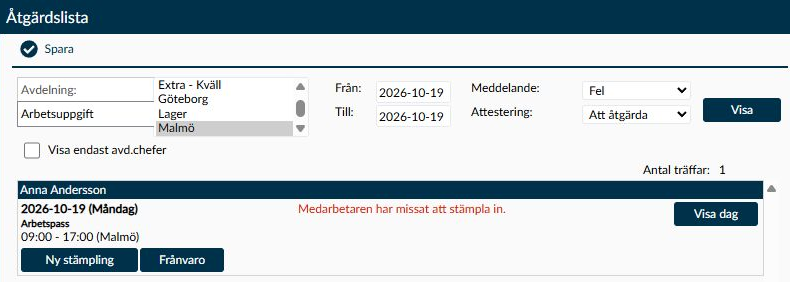
Bild 1. Urvalet överst styr vilka arbetsuppgifter, datum, meddelanden och attesteringar som visas. Underlaget för en medarbetare samlas per dag, så att stämplingar och saldon kan granskas tillsammans.
En vanlig träff gäller en medarbetare och en dag. Där ser du vad som behöver undersökas och får vägar vidare till hela dagens underlag eller medarbetarens uppgifter. Genvägen Fel och varningar som behöver attesteras ovanför vänstermenyn visar att det finns väntande händelser, men siffran är inte samma sak som antalet rader i ditt aktuella urval.
När du sparar beslutet gäller det de berörda saldona för samma medarbetare, datum och arbetsuppgift, även sådana som är dolda i listan. Granska vid behov Visa alla saldon innan du godkänner eller underkänner.
OK i dialogen Frånvaro sparar frånvaron direkt. Det sparar däremot inte andra ändringar av stämplingar, attestval, kommentarer eller bekräftelser i Åtgärdslistan. De behöver fortfarande sparas med sidans Spara.
- Avdelning visas när ni använder avdelningar. Urvalet tar med de aktiva arbetsuppgifter i avdelningen som du har åtkomst till. Arbetsuppgift är ett alternativt urval, inte ett obligatoriskt andra steg efter att du valt avdelning.
- Arbetsuppgift eller Arbetsuppgifter låter dig välja direkt bland de arbetsuppgifter du får arbeta med. Där visas även en inaktiv arbetsuppgift med (Inaktivt) efter namnet om den har ett väntande fel, en attestering eller en bekräftelse inom räknarens period. Ett passbyte ensamt räcker inte för att den ska erbjudas.
- En inaktiv arbetsuppgift följer inte med genom avdelningsurvalet. Om du letar efter kvarvarande händelser där behöver du därför använda det direkta arbetsuppgiftsurvalet.
- Visa endast avd.chefer visas för rollen Attesteringsansvarig. När kryssrutan är markerad visas medarbetare som hade avdelningschefsrollen enligt avtalet på händelsens datum. En senare ändring av rollen ska därför inte läsas som om den gällde alla äldre dagar.
- Från börjar med första datumet i en öppen löneperiod och Till med dagens datum. Om det inte finns något öppet perioddatum används i stället månadens början för datumet sju dagar före idag. Det kan alltså bli den föregående månadens första dag när du öppnar listan tidigt i en ny månad.
Inställningen Urval på åtgärdslistan under Systeminställningar avgör vad ditt arbetsuppgiftsurval jämförs med. Det är därför inte säkert att en händelse visas bara för att du har valt arbetsuppgiften där medarbetaren arbetade.
- Med Medarbetarens primära arbetsuppgift utgår urvalet från den primära arbetsuppgiften i anställningsavtalet som gällde på händelsens datum. Det passar ett arbetssätt där den ansvariga för medarbetarens ordinarie arbetsuppgift följer upp händelserna, även när medarbetaren har arbetat någon annanstans.
- Med Åtgärdens arbetsuppgift utgår urvalet i stället från arbetsuppgiften som meddelandet eller attesteringen hör till. Då kan händelsen följas upp utifrån var arbetet utfördes.
- Inställningen ändrar inte sorteringen. De vanliga medarbetar- och dagraderna ordnas efter avtalets primära arbetsuppgift, därefter efternamn, förnamn och datum. Skilj alltså på varför en rad kommer med i urvalet och var den hamnar i listan.
Även passbytesförfrågningar påverkas av inställningen. Med det första alternativet används den ursprungliga medarbetarens primära arbetsuppgift på passets datum. Med det andra används det berörda arbetspassets arbetsuppgift. Om det ursprungliga passet inte längre finns används i stället medarbetarens primära och övriga arbetsuppgifter i avtalet på det datumet för urvalet. Att förfrågan visas betyder inte i sig att bytet fortfarande kan genomföras.
Två olika filter styr vilken sorts uppföljning du gör:
- Meddelande erbjuder Fel, Fel och varningar samt Alla meddelanden. Utgångsläget är Fel. Välj ett bredare alternativ om du även behöver följa upp varningar eller andra meddelanden.
- Attestering erbjuder Att åtgärda, Godkända, Underkända och Alla. Utgångsläget är Att åtgärda. Filtret påverkar både attestposter och vilka passbytesförfrågningar som visas.
- Antal träffar räknar vanliga medarbetar- och dagrader innan visningsgränsen används. Passbytesförfrågningar räknas inte med i den siffran.
- Vid För stort urval! finns fler än 200 vanliga träffar, men bara de första 200 visas. Minska datumintervallet eller antalet arbetsuppgifter innan du fortsätter, så att du inte missar poster som ligger utanför den synliga listan.
Siffran vid genvägen räknar i stället väntande händelser. Flera händelser kan finnas på samma dag, och genvägen använder en egen period från den tid som fortfarande är öppen för ändring fram till nu. Den är därför inte en kontrollsumma för ditt filter. Siffran kan också vara äldre än de senaste åtgärderna; räkna inte med att den ändras i samma ögonblick som en rad hanteras.
Saldona grupperas efter arbetsuppgift. Om en arbetsuppgift hör till ett annat företag visas även företagsnamnet. Din rätt att se löneuppgifter avgör om penningbelopp visas. När någon post behöver attestering är andra saldon dolda från början; Visa alla saldon hjälper dig att se sammanhanget.
Attestlistans alternativ följer vilken typ av saldo som behöver hanteras och vilka konton som är kopplade till medarbetarens avtal. De bestäms inte enbart av om medarbetaren är tim- eller månadsanställd.
Benämningarna för atteststatus kan vara anpassade i er miljö. Förklaringarna nedan beskriver valens betydelse; läs även texten som visas i er lista när du fattar beslut.
- Ej hanterad betyder att posten fortfarande väntar på beslut. Välj inte ett godkännande enbart för att få bort den ur listan; reda först ut vad som har hänt.
- Godkänd är det positiva valet för saldon som inte tillhör övertid, mertid eller arbete under jour och beredskap.
- För övertid och mertid erbjuds godkännande i tid när avtalets övertidsintervall har ett tidskonto och godkännande i pengar när ett sådant intervall har ett pengakonto. Benämningarna på dessa val är anpassade till er Timeplan-miljö och behöver inte heta exakt likadant hos alla.
- För arbete under jour eller beredskap finns godkännande i tid. Godkännande i pengar erbjuds när de berörda jour- eller beredskapsintervallen har ett pengakonto.
- Frivillig övertid erbjuds som nytt val för övertid när avtalet har ett konto för den hanteringen och Använd frivillig övertid vid attestering är på under Avtalsinställningar i Administration. Det är inte ett nytt val för mertid eller arbete under jour och beredskap.
- Underkänd är det negativa beslutet. Om det tillämpliga avtalet har ett meddelande för underkänd övertid skapas även ett meddelande för medarbetarens terminal eller app när beslutet sparas. Det är inte samma sak som en garanti om att medarbetaren har läst det.
Om ett gammalt beslut inte längre erbjuds av de nuvarande inställningarna visas det ändå som valt tills du gör ett annat giltigt val. Ett tidigare godkännande av frivillig övertid kan därför finnas kvar även sedan inställningen stängts av.
En grupp för medarbetare, datum och arbetsuppgift har ett gemensamt attestval när minst ett saldo behöver attestering. Om flera typer av saldon finns används först de som behöver attestering och därefter prioriteras arbete under jour eller beredskap, mertid och övertid för att bestämma vilka val som erbjuds.
När du sparar ett ändrat beslut påverkas gruppens saldon som är ej hanterade, underkända eller godkända i tid, pengar eller som frivillig övertid. Det gäller inte bara kontot som bestämde alternativen, och inte bara de saldon som är synliga. Det är alltså saldon med dessa atteststatusar som ändras, inte automatiskt alla konton som visas för dagen.
Lägg till kommentar hör till attesteringen för just medarbetaren, dagen och arbetsuppgiften. Kommentaren är inte en gemensam kommentar om medarbetaren för alla dagar. Den går att ändra när en sådan attestpost finns och du får hantera den, och sparas med sidans Spara.
Här förklaras skillnaderna mellan att rätta en rad, registrera frånvaro, öppna dagens detaljvy och spara ett beslut. Läs särskilt vilket steg som faktiskt sparar ändringen.
Ny stämpling skapar en ny redigerbar rad för medarbetaren och dagen du arbetar med. Den öppnar inte samma dialog som när du lägger till en stämpling på sidan Stämplingar och saldon.
- Välj Ny stämpling på rätt dag. Medarbetare, datum och arbetsuppgift följer med från raden; de väljs inte på nytt.
- Kontrollera In eller Ut, klockslag och eventuell dygnsmarkering. Förslaget utgår från den första saknade in- eller utstämplingen i schemats tider. Om dagen saknar ett pass med tidsintervall föreslås 00:00. Det är ett förslag att granska, inte ett bevis på när medarbetaren arbetade.
- Kontrollera avvikelsekoden efter att du har ändrat tiden eller riktningen. Välj kod! betyder att en kod behöver väljas bland de tillgängliga alternativen. (Ingen kod) betyder att ingen kod gäller för den aktuella registreringen.
- Låt raden vara markerad som använd om stämplingen ska registreras och välj sidans Spara.
- Vänta på beräkningen och kontrollera både stämplingen och dagens nya meddelanden och saldon.
En ny rad som du avmarkerar innan sparandet skapar ingen stämpling. En befintlig registrering av typen Byte visas däremot utan redigerbara kontroller här, och Byte erbjuds inte som riktning för en ny rad.
Om du både behöver ändra klockslaget och om en befintlig stämpling används, kontrollera resultatet efter sparandet särskilt noga. Utgå inte från att en ändrad markering i formuläret bevisar att alla andra ändringar på samma rad har sparats.
Dialogen utgår från den medarbetare och dag där du valde Frånvaro. Datumen visas inte som redigerbara fält här, så åtgärden gäller den dagen och inte ett valfritt datumintervall.
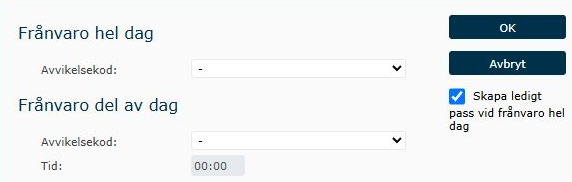
Bild 2. Här väljer du vilken frånvaro som ska gälla för dagen. Kontrollera medarbetaren och datumet på raden innan du öppnar dialogen, eftersom du inte kan byta dag här.
- Under Frånvaro hel dag och Frånvaro del av dag finns varsin Avvikelsekod. Du kan välja högst en kod av varje slag. Det finns inte två separata rader för att placera olika deltidsfrånvaro vid egna klockslag.
- För deltidsfrånvaro anger du en längd i Tid eller använder den fasta procentsats som är inställd på avvikelsekoden. När koden har en procentsats visas den i tidsfältet och går inte att ändra där. Du anger alltså inte start- och sluttid för frånvaron.
- Om antingen heldagskoden eller deltidskoden kräver ett barn behöver du välja Barn. Uppgifterna hanteras under Närstående/Barn.
- Skapa ledigt pass vid frånvaro hel dag hör till heldagsfrånvaro och följer er inställning för kopiering av pass. När en deltidskod är vald i denna dialog görs ingen sådan kopiering, även om kryssrutan ser markerad ut. Om dagen redan har heldagsfrånvaro går valet inte att ändra här; utgå inte från markeringen ensam när du kontrollerar om ett obemannat pass har skapats.
- En tidigare sparad kod som blivit inaktiv kan visas för att förklara det gamla värdet, men erbjuds inte som ett nytt val. Välj - för heldagsfrånvaron bara när avsikten är att ta bort den från dagen.
När du vill rätta frånvaron:
- Kontrollera medarbetaren och datumet på raden innan du öppnar Frånvaro.
- Granska båda kodvalen, eventuell längd eller procentsats, barn och valet för ett obemannat pass. En befintlig heldagskod försvinner inte automatiskt bara för att du också väljer deltidsfrånvaro.
- Välj OK när uppgifterna är rätt. Det sparar frånvaron direkt. Avbryt och dialogens kryss stänger utan att tillämpa de ändrade värdena.
- Kontrollera dagens frånvarouppgifter och resultatet efter beräkningen. Om du också har ändrat en stämpling eller ett attestval i listan behöver den ändringen fortfarande sparas med sidans Spara.
Kontrollera vad tidsfältet visar innan du bekräftar, särskilt om du har rättat ett felskrivet värde. Timmar över 24 begränsas till 24 med minuter och sekunder nollställda, medan minuter eller sekunder över 59 begränsas till 59. Det är en begränsning av de inmatade delarna, inte en vanlig avrundning av frånvarons längd.
Visa dag öppnar Stämplingar och saldon för rätt medarbetare och datum i en inbäddad vy. Använd den när en enskild rad inte räcker för att förstå stämplingar, planering och beräkning tillsammans.
- Om dagen har osparade ändringar i Åtgärdslistan får du en fråga innan du går vidare. Avbryt frågan om du vill stanna kvar och hantera ändringarna först.
- Dagsvyn har egna regler för sparande. OK i dess frånvarodialog förbereder exempelvis ändringen för dagsvyns Spara, till skillnad från frånvarodialogen som öppnas direkt från Åtgärdslistan.
- När dagsvyn stängs hålls den öppna dagen låst medan en väntande beräkning slutförs. Därefter uppdateras stämplingar, meddelanden och saldon för dagen. Vänta på det aktuella resultatet innan du fattar nästa beslut.
- Funktionen kräver åtkomst till dagsvyn. Att du ser en händelse i Åtgärdslistan betyder inte automatiskt att du får ändra alla uppgifter på den andra sidan.
Ändringar av stämplingar, attestval, attestkommentarer och Bekräfta behöver sparas med sidans Spara. De genomförs inte bara genom att du lämnar fältet eller ser en ny färg på raden.
- Granska underlaget och välj det beslut som motsvarar vad som faktiskt har hänt. Välj Visa alla saldon om du behöver se vilka andra saldon på dagen som berörs.
- Kontrollera nya och ändrade stämplingar samt kommentarer och bekräftelser innan du väljer Spara.
- Om Beräkning pågår, vänligen vänta. visas, vänta tills raden har uppdaterats med resultatet.
- Kontrollera att stämplingarna, attesteringen och berörda saldon motsvarar det du avsåg. Med ett filter för sådant som återstår att åtgärda kan en färdighanterad rad försvinna ur urvalet.
En ändring av stämpling eller attestbeslut kan kräva en ny beräkning. En kommentar eller meddelandebekräftelse ensam gör däremot inte det. Bekräfta lagrar att meddelandet har bekräftats och av vem; det är inte en ersättning för att rätta orsaken till ett beräkningsfel.
Om sparandet ger ett fel kan tidigare delar av åtgärden redan vara genomförda. Kontrollera det aktuella underlaget innan du upprepar sparandet. Ett felmeddelande är inte ett säkert besked om att allt har återställts.
När raden gäller ofullständiga person- eller avtalsuppgifter anger varningen vad som saknas. Gå till medarbetaren öppnar medarbetaren så att rätt uppgifter kan kompletteras. När du återvänder återanvänds arbetsuppgiftsurval, datum, meddelande- och attestfilter samt positionen i resultatet.
En särskild varning visas för en medarbetare som registrerat sig på terminalen och fått ett tillfälligt avtal. Granska Personuppgifter, Kompletterande uppgifter och Anställningsavtal. Varningen anger att medarbetaren inte får lön förrän detta är åtgärdat. Att bara bekräfta eller attestera en rad ersätter inte rättelsen av avtalet.
Förfrågan visar medarbetare, datum, tider och arbetsuppgifter som ingår i bytet. Granska hela bytet innan du väljer Godkänd eller Underkänd och sparar beslutet.
- Beslutsvalet finns bara medan förfrågan väntar på chefens bedömning. Ett tidigare genomfört eller avslaget byte visas som information när ditt filter omfattar det.
- Förutsättningarna kontrolleras igen när godkännandet ska genomföras. Om de har ändrats ska du inte utgå från att ett tidigare ja från medarbetarna fortfarande räcker.
- Vid Bytet går inte längre att genomföra på grund av ändrade förutsättningar genomförs inte bytet. Förfrågan ligger kvar utan ett nytt beslutsval, även om ditt attestfilter normalt inte skulle visa den. Det hjälper dig att se att försöket inte resulterade i ett genomfört byte.
Anställningsavtal knyter medarbetaren till rätt daterade villkor. Övertids-, jour- och beredskapsreglernas kontokopplingar påverkar därefter vilka kompensationsval som erbjuds. Det går därför inte att avgöra alternativen enbart genom att jämföra med en annan medarbetares lista.
Avtalsinställningar i Administration styr om frivillig övertid får erbjudas. Administratörsprofiler, dina tilldelade arbetsuppgifter och attesträtten för händelsens datum avgör vilka poster och åtgärder du får hantera.
- Attestering tidrapporter kan öppna Åtgärdslistan direkt för den arbetsuppgift och dag som behöver granskas. Då laddas det underlaget direkt, i stället för att du börjar med ett helt nytt urval.
- Stämplingar och saldon visar hela dagens registreringar och beräkning. Den är nästa steg när felet inte går att bedöma utifrån Åtgärdslistans rad.
- Löneperioder avgör vilka dagar som fortfarande är öppna för ändringar. Att en äldre händelse går att läsa betyder inte att dess stämplingar eller attestering fortfarande får ändras.
- Ett meddelande från medarbetaren på sidan Meddelanden kan ge bakgrund till avvikelsen. Själva attestbeslutet fattas dock här utifrån det kontrollerade underlaget.
Genvägen och listan räknar olika saker och använder inte nödvändigtvis samma period eller urval. Kontrollera arbetsuppgifter, Från, Till, Meddelande och Attestering och välj sedan Visa.
Tänk också på att en inaktiv arbetsuppgift med kvarvarande händelser behöver väljas direkt, inte genom Avdelning. Efter en nyss genomförd åtgärd kan genvägens siffra dessutom ligga kvar en stund innan den hämtas på nytt.
Kontrollera vilket alternativ ni använder för Urval på åtgärdslistan under Systeminställningar. Om urvalet utgår från Medarbetarens primära arbetsuppgift behöver du välja den arbetsuppgift som var primär i medarbetarens avtal på händelsens datum. Med Åtgärdens arbetsuppgift är det i stället meddelandets eller attesteringens arbetsuppgift som styr.
Tänk på att detta är en gemensam inställning för ert arbetssätt, inte ett tillfälligt sorteringsval i listan. Stäm av med ansvarig administratör innan ni ändrar den, så att det är tydligt vem som ska följa upp händelserna.
En dag före den första öppna löneperioden är stängd. Den saknar då redigerbara kontroller för stämplingar, attestering, kommentarer och bekräftelser. En pågående beräkning låser också dagen tillfälligt.
Om dagen är öppen och färdigberäknad behöver behörigheten kontrolleras. En särskild begränsning för att lägga till stämplingar kan även göra de befintliga stämplingarnas kontroller skrivskyddade för medarbetaren. Försök inte kringgå en spärr genom en annan åtgärd; ta reda på vilken rättighet eller periodregel som gäller.
Utgå från vad medarbetaren faktiskt har gjort och era regler för attestering. Ett pass som överskridits eller en stämpling utan matchande schema är skäl att undersöka dagen, inte ett automatiskt skäl att underkänna.
Läs stämplingar, arbetspass, frånvaro, saldon och medarbetarens förklaring. Om underlaget fortfarande är oklart behöver det redas ut med medarbetaren eller ansvarig chef innan du fattar beslut.
Valen beror på vilken typ av saldo som styr attesteringen och vilka konton som är kopplade till avtalsreglerna. Frivillig övertid har dessutom ett eget villkor under Avtalsinställningar i Administration. Benämningarna för tid, pengar och frivillig övertid kan vara anpassade i er miljö.
Ett gammalt sparat beslut ligger också kvar synligt även om det inte längre erbjuds som nytt val. Att du ser ett sådant värde på en äldre dag betyder därför inte att det ska gå att välja på alla nya poster.
Attesteringen gäller flera berörda saldon för samma medarbetare, datum och arbetsuppgift, inte bara den synliga rad du först tittade på. Välj Visa alla saldon och kontrollera hela gruppen. Ändringen sprids inte till andra datum eller andra arbetsuppgifter genom just detta attestbeslut.